Emprunter un ebook en bibliothèque : mode d’emploi
Emprunter un ebook en bibliothèque prend une dizaine de minutes la première fois, puis deux minutes les fois suivantes. L’enchaînement dépend de votre liseuse et de votre application de lecture, mais il reste le même d’une médiathèque à l’autre. Voici la procédure complète, avec les pièges qui font échouer la plupart des premiers essais.
Le prêt numérique en bibliothèque, ce que fait la manipulation
L’objectif est simple : récupérer sur votre liseuse un fichier protégé, qui se désactivera tout seul à la date de retour. Vous n’achetez rien, vous n’êtes pas propriétaire du livre, et vous n’avez rien à rendre physiquement. Le prêt numérique en bibliothèque repose sur un fichier temporaire, pas sur un achat déguisé.
Le temps à prévoir varie selon le matériel. Sur une liseuse Kobo récente reliée à un service compatible, tout se fait depuis l’appareil en quelques minutes. Avec la DRM Adobe, il faut passer par un ordinateur et compter un bon quart d’heure la première fois, le temps d’installer le logiciel et d’autoriser les appareils.
Ce qu’il vous faut avant de commencer
Trois éléments sont nécessaires. Une inscription en bibliothèque à jour, avec un numéro de carte valide et sans pénalité en cours. Un compte Adobe gratuit, à créer sur le site d’Adobe si vous n’en avez pas. Et un ordinateur, sous Windows ou macOS, pour la méthode avec Adobe Digital Editions.
Ajoutez un câble USB compatible avec votre liseuse, et vérifiez que le modèle lit bien l’EPUB protégé par un verrou numérique. Les liseuses Kobo, Vivlio, PocketBook et la plupart des modèles récents le font. Les Kindle, elles, ne lisent pas nativement l’EPUB des bibliothèques : cette méthode ne leur convient pas.
Les étapes, une par une
- Vérifiez votre inscription sur le portail de votre médiathèque. Si votre carte est expirée ou bloquée par des documents en retard, l’emprunt sera refusé.
- Connectez-vous à l’espace numérique avec votre numéro de carte, sans espaces, et le mot de passe fourni par la bibliothèque.
- Cherchez un titre et filtrez les résultats sur « Disponible ». Un livre déjà sorti ne peut pas être emprunté, seulement réservé.
- Sur la fiche du livre, cliquez sur « Emprunter ». Une fenêtre s’ouvre pour finaliser l’opération.
- Choisissez votre application de lecture : Adobe Digital Editions pour un ordinateur, Thorium Reader comme alternative libre, ou la lecture en ligne si elle est proposée.
- Définissez un mot de passe et un indice pour ce fichier. Les deux champs sont obligatoires, et ce mot de passe protège l’ouverture du livre, pas votre compte.
- Téléchargez le fichier proposé : « URLlink.acsm » pour la DRM Adobe, « URLlink.lcpl » pour la DRM LCP.
- Sur l’ordinateur, ouvrez Adobe Digital Editions, puis le menu « Aide », « Autoriser l’ordinateur », et connectez-vous avec votre compte Adobe.
- Double-cliquez sur le fichier téléchargé. Il s’ouvre dans Adobe Digital Editions et le livre rejoint votre bibliothèque logicielle.
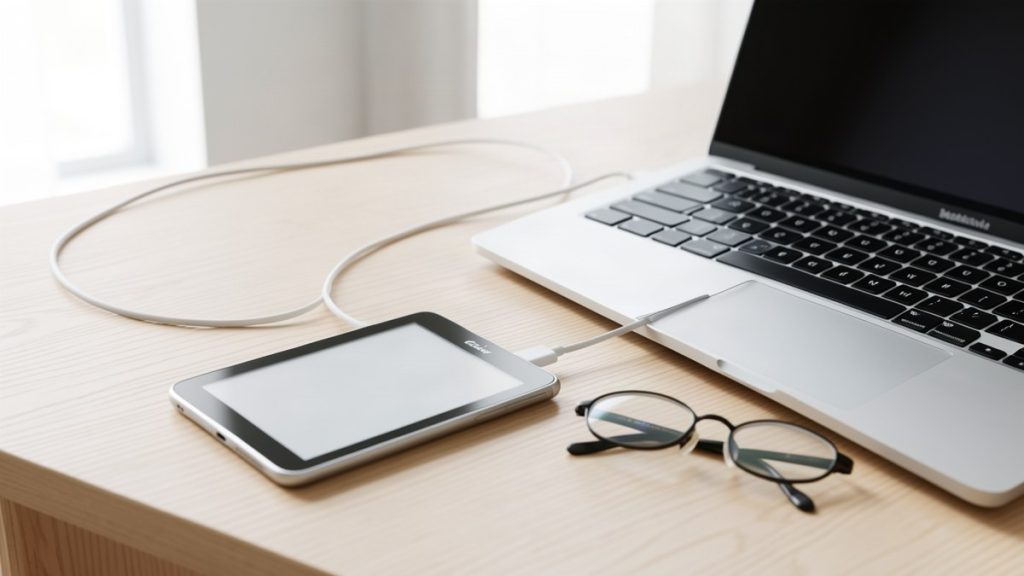
- Branchez la liseuse en USB. Elle apparaît dans la colonne de gauche du logiciel, sous son nom de modèle.
- Faites glisser la couverture du livre sur l’appareil pour lancer le transfert, puis attendez que la copie se termine.
- Éjectez l’appareil proprement avant de débrancher le câble, puis retrouvez le livre dans la bibliothèque de la liseuse.
Ce qui bloque le plus souvent
Le premier échec vient de la liseuse qui n’apparaît pas dans Adobe Digital Editions. Cela tient presque toujours au câble, à un port USB défectueux ou à un mode de connexion mal choisi sur l’appareil. Changez de câble et de port avant de chercher ailleurs.
Le deuxième cas est le message « Vous n’êtes pas habilité à accéder à cette page ». Il signale une inscription expirée, des pénalités supérieures à une quinzaine d’euros ou des documents papier en retard. Un passage en bibliothèque règle la situation.
Le troisième blocage concerne l’ouverture du livre. Si le fichier refuse de s’afficher, c’est que le compte Adobe n’est pas autorisé sur l’appareil concerné. Il faut le réenregistrer sur la liseuse, pas seulement sur l’ordinateur. Une réservation qui expire avant récupération fait aussi perdre l’emprunt : le délai est de neuf jours à Paris, et il n’est pas prolongeable.
Comment vérifier que l’emprunt a fonctionné
Trois signes confirment que tout s’est bien passé. Le livre apparaît dans la bibliothèque de la liseuse, avec sa couverture. Il s’ouvre et affiche du texte, pas une page d’erreur. Et l’application de lecture indique une date de retour, preuve que le verrou a bien été transféré avec le fichier.
Sur le portail de la bibliothèque, votre compte doit aussi afficher l’emprunt en cours avec sa date d’échéance. Si le titre n’apparaît ni dans la liseuse ni dans votre compte, l’opération a échoué et il vaut mieux recommencer depuis l’étape de téléchargement.
Rappel utile : le prêt numérique en bibliothèque ne donne aucun droit de conservation. Une fois l’échéance passée, le fichier ne s’ouvre plus, même s’il reste visible dans la liste des livres.
Trois alternatives plus simples selon votre liseuse
Sur une liseuse Kobo, la lecture de bibliothèque peut passer par l’intégration OverDrive. Depuis l’accueil, ouvrez « Plus » puis « OverDrive », connectez-vous avec votre compte de bibliothèque, parcourez le catalogue et appuyez sur « Emprunter ». Le livre se télécharge directement sur l’appareil, sans ordinateur. Notre test de la Kobo Clara BW détaille ce parcours sur un modèle récent.
Sur une liseuse Android comme une Boox, l’application Libby fait le même travail depuis le Google Play Store. Sur une Vivlio, le portail de la médiathèque propose souvent une lecture en ligne directe, sans transfert de fichier. Le fonctionnement général du service est expliqué dans notre guide sur les bibliothèques numériques.
Un dernier conseil de méthode : notez la date d’échéance dès l’emprunt. Comme il n’existe pas de rappel automatique fiable sur toutes les liseuses, c’est le seul moyen d’éviter la mauvaise surprise d’un livre qui se ferme en pleine lecture.
Questions fréquentes
Faut-il obligatoirement un ordinateur ?
Pas toujours. Les liseuses Kobo avec OverDrive et les appareils Android avec Libby permettent d’emprunter directement depuis l’appareil. La méthode Adobe Digital Editions reste nécessaire sur les liseuses sans service intégré.
Peut-on emprunter un ebook sur une Kindle ?
Pas par cette procédure. La Kindle ne lit pas l’EPUB protégé des bibliothèques françaises, et le service de prêt intégré d’Amazon n’est pas ouvert en France. Il faut une liseuse Kobo, Vivlio, PocketBook ou un appareil Android.
Que faire si le livre ne s’ouvre pas sur la liseuse ?
Vérifiez d’abord que la liseuse est autorisée avec votre compte Adobe, puis que le fichier a bien été transféré et non simplement copié. Si le problème persiste, supprimez le livre de l’appareil et refaites le transfert depuis le logiciel.
Le retour du livre est-il obligatoire ?
Non. Le fichier se désactive automatiquement à la date d’échéance, sans pénalité. Un retour anticipé, via un clic droit puis « Retourner l’emprunt », permet en revanche de libérer une place dans votre quota mensuel.
Information à jour au 5 octobre 2026.