
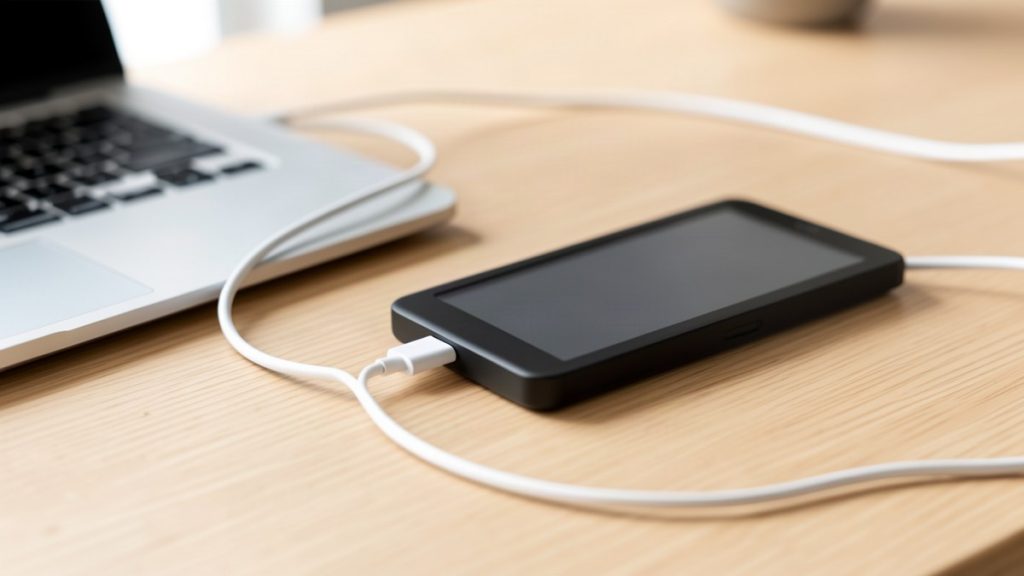
Transférer ses livres sur Kindle en USB
Brancher une liseuse sur un ordinateur reste la façon la plus directe de poser un livre dessus. Le transfert kindle par câble évite tout passage par les serveurs d’Amazon et se moque des plafonds de taille. Il a en revanche ses propres règles, et deux d’entre elles ont changé depuis les modèles sortis en 2024.
Ce que la manipulation fait, et le temps qu’elle prend
Ce transfert kindle ne passe par aucun serveur. Le câble transforme la liseuse en support de stockage : le fichier est copié tel quel dans un dossier lu par le système de lecture. Aucune conversion automatique n’a lieu, contrairement aux envois sans fil. Le fichier doit donc déjà être dans un format que l’appareil sait ouvrir.
Comptez deux minutes pour un livre déjà au bon format, et dix si vous devez le convertir d’abord. C’est la méthode la plus rapide des quatre, et la seule qui fonctionne sans réseau. Pour comparer avec les envois sans fil, notre article sur les façons d’envoyer un document vers son Kindle détaille les trois autres chemins.
Nos guides sur les formats et la conversion d’ebooks reviennent sur chaque étape de la chaîne, du fichier brut au livre lisible. Cette page se concentre sur le seul transport par câble.
Avant de commencer : câble, format et logiciel
Vérifiez d’abord le connecteur, parce qu’il dépend de la génération. Les modèles de 2009 à 2017, de la deuxième à la neuvième génération, utilisent un micro-USB. Tous ceux sortis à partir de 2018, dixième génération comprise, sont passés à l’USB-C. Un câble de charge bon marché fait parfois l’affaire, mais certains câbles d’alimentation ne transportent aucune donnée : si la liseuse ne se monte pas, c’est la première chose à changer.
Le transfert kindle par câble n’impose qu’une seule contrainte réelle, et c’est le format. La liseuse ne sait pas ouvrir un EPUB copié directement par câble. Déposer un fichier .epub dans le dossier ne produit rien : aucun livre n’apparaît dans la bibliothèque, parce que le système n’indexe pas ce format en lecture locale. L’EPUB n’est accepté que par le service d’envoi sans fil, qui le convertit sur ses serveurs. C’est la confusion la plus répandue sur cette manipulation.
Sur un appareil ancien, la question du logiciel ne se pose pas : Windows comme macOS montent la liseuse comme un disque ordinaire. Sur un modèle de 2024 ou plus récent, et sur les Kindle Scribe, macOS ne voit plus l’appareil directement.
Il faut alors passer par l’application Send to Kindle pour Mac, qui embarque un gestionnaire de fichiers USB, accessible sous « Outils » puis « Gestionnaire de fichiers USB ». Cette application demande macOS 12 ou plus récent, et fonctionne sur les machines Intel comme sur les puces Apple.
Le transfert Kindle en USB, étape par étape
- Vérifiez le format du fichier et convertissez-le si besoin en AZW3. C’est le format natif le plus sûr pour la copie par câble, et la procédure complète figure dans notre tutoriel pour convertir un EPUB en AZW3.
- Branchez la liseuse à l’ordinateur avec le câble d’origine si possible, puis, sur un modèle récent, acceptez la demande de connexion affichée sur l’écran de la liseuse.
- Ouvrez le poste de travail. Sous Windows, la liseuse apparaît dans la liste des périphériques. Sous macOS, elle apparaît sur le bureau pour les modèles antérieurs à 2024, ou dans le gestionnaire de fichiers USB de l’application Send to Kindle pour les plus récents.
- Ouvrez le dossier « documents » à la racine de la liseuse. Sur les modèles anciens, il se trouve directement au premier niveau. Sur les plus récents, il faut d’abord ouvrir le stockage interne.
- Copiez le fichier, par glisser-déposer ou par un simple copier-coller. Ne créez pas de sous-dossier : le système ne descend pas dans les répertoires pour trouver des livres.
- Attendez la fin de la copie, puis éjectez proprement le périphérique avant de retirer le câble. Sur Windows, utilisez l’icône d’éjection dans la barre des tâches. Sur macOS, glissez l’icône de la liseuse vers la corbeille.
- Débranchez le câble et laissez la liseuse se réindexer. Sur une grande bibliothèque, l’opération peut prendre une minute.
Le dossier « documents » n’est pas le seul endroit où poser un fichier, mais c’est le seul qui va au bon endroit. Le dossier « books » des anciennes tablettes Fire n’existe pas sur les liseuses. Calibre, de son côté, gère tout cela à notre place et détecte l’appareil branché, comme le décrit notre guide sur Calibre et la gestion d’une bibliothèque d’ebooks.
Ce qui rate le plus souvent
Le premier échec, et de loin le plus fréquent, c’est l’EPUB copié par câble. Le fichier est bien transféré, il occupe de la place, mais il n’apparaît nulle part. La solution passe par une conversion en AZW3, pas par une nouvelle tentative de copie.
Deuxième cas : le livre apparaît, mais sans couverture, sous forme de rectangle gris. La vignette n’a pas été générée. Une reprise de la conversion vers AZW3, puis une nouvelle copie, corrige en général l’affichage. C’est un défaut d’indexation, pas un fichier abîmé.
Troisième cas, propre aux appareils de 2024 et suivants : la liseuse n’apparaît pas dans l’explorateur sous macOS. Ce n’est pas une panne. Les modèles récents se connectent en mode multimédia et non en disque classique, ce qui les rend invisibles au Finder sans l’application dédiée.
Un dernier piège concerne les vieux fichiers MOBI. Ce format, refusé par l’envoi sans fil depuis 2022, reste lisible par câble sur la plupart des appareils. Il est conservé par compatibilité et non parce qu’il fonctionne bien : la pagination et l’affichage des images y sont moins bons qu’en AZW3. Préférez toujours l’AZW3 quand vous avez le choix.
Il existe enfin une limite de volume : au-delà de 2000 fichiers en une seule fois, le service USB d’Amazon ne suit plus. Pour une bibliothèque entière, mieux vaut procéder par lots.
Comment vérifier que la copie a réussi
Un transfert kindle réussi se repère à trois signes. Le contrôle tient en trois points. La liseuse affiche le livre sur l’écran d’accueil, avec sa couverture. La bibliothèque complète le liste sous les documents personnels, et non dans les livres achetés. Et l’ouverture du fichier se fait hors connexion, sans message d’erreur ni page blanche.
Si le livre manque à l’appel, débranchez et rebranchez l’appareil pour forcer une nouvelle indexation. Vérifiez aussi que le fichier est bien dans le dossier « documents » et non à la racine du stockage. Dans neuf cas sur dix, le problème vient de là.
Pour un usage bureautique, le câble reste le meilleur allié des documents au format PDF, dont la lecture sur liseuse demande quelques précautions que nous détaillons dans notre article sur la lecture des PDF sur liseuse.
Sur un grand écran comme celui du Scribe, décrit dans notre test de la Kindle Scribe, l’annotation manuscrite fonctionne, avec la restriction connue sur les documents protégés.
Questions fréquentes
Peut-on copier un EPUB sans le convertir ?
Non, pas en le posant simplement dans le dossier « documents ». Le système de lecture n’ouvre pas l’EPUB en local. Il faut passer par un envoi sans fil, qui convertit le fichier sur le serveur, ou convertir soi-même en AZW3 avant la copie.
Le câble abîme-t-il la batterie ou le stockage ?
Non. Une copie de fichier ne sollicite pas la batterie au-delà de la charge normale, et le stockage interne tolère des milliers d’écritures. Le seul risque réel est le retrait du câble sans éjection préalable, qui peut laisser une copie inachevée.
Pourquoi ma liseuse n’apparaît-elle pas sur mon Mac ?
Parce que les modèles sortis depuis 2024 ne se montent plus comme un disque sur macOS. Installez l’application Send to Kindle pour Mac et utilisez son gestionnaire de fichiers USB, sous le menu « Outils ». Système requis : macOS 12 ou plus récent.
Faut-il un logiciel pour transférer un PDF ?
Aucun. Le PDF fait partie des formats lus directement par la liseuse. Une copie dans le dossier « documents » suffit, sans conversion ni application tierce.
Information à jour au 16 octobre 2026.