
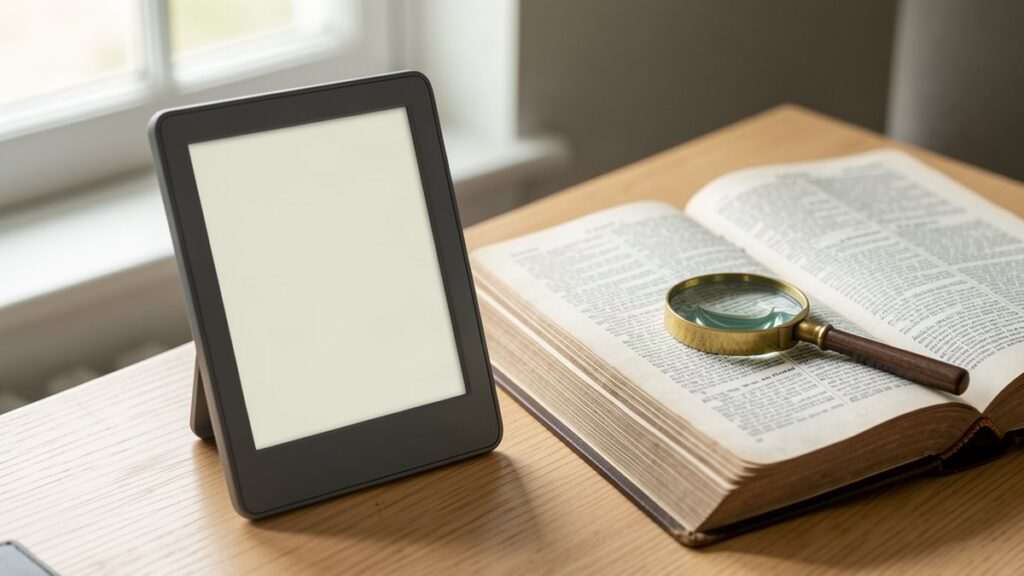
Dictionnaire Kindle : définir un mot d’un doigt
Un mot inconnu, un doigt posé dessus, la définition s’affiche sans quitter la page. Le dictionnaire Kindle fait ça très bien, à condition d’avoir téléchargé la bonne langue. Voici la manipulation complète, réglages compris.
Comptez deux minutes sur une liseuse déjà connectée au wifi. Si le dictionnaire français n’est pas installé, ajoutez une minute de téléchargement. Le reste est un geste à répéter pendant la lecture.
Ce que fait le dictionnaire Kindle, et combien de temps ça prend
Kindle intègre un dictionnaire consultable d’une pression longue sur un mot. La définition apparaît dans une carte en bas de l’écran, sans changer de page et sans perdre votre position de lecture. Vous pouvez étendre la sélection à une expression, basculer vers Wikipédia, traduire, ou chercher toutes les occurrences du mot dans le livre.
La partie à préparer, c’est le dictionnaire lui-même. Chaque langue compte plusieurs dictionnaires, et certains ne sont pas téléchargés d’usine. Une liseuse neuve arrive souvent avec l’anglais prêt et rien en français si vous avez choisi une autre langue à la configuration.
Ce qu’il faut avant de commencer
- Une liseuse Kindle enregistrée sur votre compte, connectée au wifi le temps du téléchargement.
- Le livre ouvert en format texte, c’est-à-dire un ebook Kindle classique, un EPUB envoyé par Send to Kindle ou un document converti. Les PDF scannés et les BD en images ne donnent pas accès à la définition.
- Un peu d’espace libre, un dictionnaire pèse quelques dizaines de mégaoctets.
Notre rubrique astuces et tutos pour liseuse couvre les autres réglages de ce genre. Le format du fichier reste le point de blocage le plus courant.
Un roman acheté sur la boutique Kindle fonctionne toujours. Un PDF composé de pages photographiées ne contient aucun texte sélectionnable, donc aucun mot à définir. Notre page sur le format Kindle explique quels fichiers gardent un texte manipulable.
Les étapes, une par une
- Ouvrez la bibliothèque et repérez la section « Dictionnaires ». Sur les modèles récents, elle apparaît dans les filtres de la bibliothèque, à côté de « Livres » et « Documents ».
- Si la section est vide, appuyez sur le bouton qui propose d’aller chercher les dictionnaires. Sinon, appuyez sur les trois points d’un dictionnaire pour ouvrir son menu.
- Choisissez « Télécharger » et attendez la fin du transfert. La liseuse affiche une coche une fois le fichier installé.
- Revenez à l’écran d’accueil, ouvrez le menu du haut, puis « Tous les réglages ».
- Entrez dans « Langue et dictionnaires », puis dans « Dictionnaires ». Sur les modèles plus anciens, le chemin passe par « Options de l’appareil » puis « Langue et dictionnaires ».
- Sélectionnez la langue concernée, le français dans la plupart des cas, et choisissez le dictionnaire à utiliser par défaut. Validez avec « OK ».
- Ouvrez un livre, posez le doigt sur un mot et maintenez la pression environ une seconde, jusqu’à ce que le mot se surligne.
- Relâchez. La carte de définition s’ouvre en bas de l’écran.
- Pour une expression entière, faites glisser les poignées de sélection de chaque côté du mot avant de relâcher.
- Pour changer de dictionnaire à la volée, appuyez sur le nom du dictionnaire affiché sous la définition et choisissez-en un autre dans la liste.
La même carte propose plusieurs onglets selon le mot sélectionné. « Wikipédia » apparaît pour les noms propres et les termes absents du dictionnaire. « Traduire » s’active quand la langue du livre diffère de celle du dictionnaire. « Rechercher dans le livre » liste les autres occurrences, ce qui rend service quand un auteur répète un terme technique.
Les mots consultés alimentent aussi un carnet de vocabulaire, réglable dans les paramètres de lecture. C’est pratique pour réviser un lexique, inutile si vous lisez uniquement en français courant. La fonction se désactive en deux appuis.
Ce qui coince le plus souvent
Aucun dictionnaire pour cette langue. Le message apparaît quand le dictionnaire de la langue du livre n’est pas installé, ou quand le livre ne déclare aucune langue. Un EPUB bricolé à la main, sans métadonnée de langue, tombe dans le second cas. La parade consiste à définir le dictionnaire de la langue de la liseuse comme valeur par défaut, ou à corriger la métadonnée du fichier dans Calibre avant l’envoi.
Le dictionnaire est là, mais le mauvais s’ouvre. Une liseuse configurée en anglais au premier démarrage garde l’anglais comme langue d’interface, et le dictionnaire suit. Repassez par « Langue et dictionnaires » et vérifiez la langue du dictionnaire par défaut, pas seulement la langue du système.
Le mot n’est pas reconnu. Les mots coupés par un trait d’union en fin de ligne, les noms de marque et les termes régionaux ne donnent rien. Sélectionnez le mot entier à la main, ou passez par Wikipédia pour un nom propre.
Rien ne se passe au toucher. Un appui trop court équivaut à un changement de page. Il faut vraiment maintenir le doigt une seconde, sans glisser. Sur un écran froid ou avec des doigts secs, la pression longue demande parfois un second essai.
Comment vérifier que le dictionnaire répond
Ouvrez un livre quelconque, cherchez un mot rare, et regardez le nom du dictionnaire Kindle affiché sous la définition. S’il s’affiche, tout est en place. Coupez ensuite le wifi et recommencez : la définition doit apparaître hors ligne, preuve que le fichier est bien stocké sur la liseuse et pas consulté à distance.
Un dernier contrôle utile, surtout sur une liseuse d’occasion. Vérifiez que le dictionnaire français est bien présent dans la bibliothèque avant de partir en vacances. Sur une Kindle Paperwhite 12e génération ou sur l’entrée de gamme, la procédure est identique, seule la vitesse de téléchargement change.
Si vous lisez surtout des classiques tombés dans le domaine public, la définition sert moins que la recherche interne. Les notes de bas de page, elles, restent cliquables dans un EPUB bien fabriqué.
Ce qu’on retient
Le dictionnaire Kindle reste l’une des fonctions les plus utiles de l’appareil, et l’une des plus mal réglées au déballage. Deux réglages suffisent : télécharger le dictionnaire français, puis le définir par défaut pour la langue du livre. Le reste, la pression longue et les onglets, s’apprend en une lecture. Si la définition ne s’ouvre pas, le problème vient presque toujours du fichier, pas de la liseuse.
Questions fréquentes
Peut-on installer un dictionnaire acheté ailleurs ?
Oui, à condition de le convertir au format Kindle et de le placer dans le dossier des dictionnaires par un transfert USB. La manipulation demande un logiciel de conversion et ne s’improvise pas. Pour la plupart des lecteurs, les dictionnaires gratuits proposés par Amazon suffisent largement, y compris en français.
Le dictionnaire fonctionne-t-il sur un PDF ?
Non, pas sur un PDF scanné, qui n’est qu’une suite d’images. Un PDF contenant du texte se laisse parfois sélectionner, mais la définition reste aléatoire et la mise en page fixe gêne la sélection. Pour lire un document technique avec recherche de mots, convertissez-le en EPUB.
Pourquoi le dictionnaire anglais s’ouvre-t-il sur un livre français ?
Parce que la langue par défaut du dictionnaire est restée sur l’anglais, souvent choisie à la configuration initiale. Le réglage se corrige dans « Langue et dictionnaires », puis « Dictionnaires ». Vérifiez aussi que le livre déclare bien le français comme langue, sinon la liseuse retombe sur sa langue d’interface.
La définition est-elle disponible sur toutes les Kindle ?
Oui, depuis longtemps, y compris sur les modèles d’entrée de gamme. Le libellé des menus varie selon la génération, « Options de l’appareil » sur les anciennes, « Tous les réglages » sur les récentes. La fonction, elle, ne change pas.
Information à jour au 31 octobre 2026.