
- You are here:
- Home »
Liseuse en avion : ce qui est autorisé
Une liseuse se glisse dans un bagage cabine sans négociation, et se lit pendant presque tout le vol. Encore faut-il avoir téléchargé ses livres avant de passer la porte d’embarquement, et connaître deux règles qui surprennent les voyageurs. Voici ce que dit la réglementation européenne, ce que chaque compagnie peut décider, et les erreurs qui coûtent une heure de vol sans lecture.
Liseuse avion : la règle en une phrase
Une liseuse est un appareil électronique portable comme un autre. Depuis la décision de l’Agence européenne de la sécurité aérienne de décembre 2013, son usage est autorisé pendant presque toutes les phases du vol, en mode avion. Une orientation de 2022 permet même aux compagnies d’autoriser les appareils allumés et connectés de porte à porte, après une évaluation de sécurité propre à chaque type d’avion.
Le dernier mot revient toujours à la compagnie et à l’équipage. Une low cost peut être plus restrictive qu’une compagnie long-courrier, et un commandant de bord peut demander l’extinction au décollage. En pratique, les transporteurs européens appliquent trois régimes: mode avion obligatoire pendant tout le vol, usage libre après l’annonce du commandant, ou interdiction pendant le roulage et les phases critiques. Le texte de référence est publié sur le site de l’EASA.
Autrement dit, la question n’est pas « ai-je le droit de lire » mais « à quel moment ». La réponse tient dans la phrase prononcée par l’équipage, pas dans la notice de l’appareil.
Ce qui change concrètement pour un lecteur
Sur un vol de deux heures, vous lirez probablement de la montée à la descente, avec une interruption au décollage. Sur un vol intérieur court, l’interruption peut représenter un tiers du temps de vol. C’est la raison pour laquelle les lecteurs habitués préfèrent un format papier pour les vols de moins d’une heure, et une liseuse au-delà.
Le mode avion n’empêche rien sur le plan de la lecture. Les livres achetés et téléchargés restent accessibles, les fichiers importés par USB aussi, les annotations fonctionnent. Ce qui s’arrête, c’est la synchronisation: la position de lecture ne remonte pas sur les autres appareils, les achats sont impossibles, et les dictionnaires en ligne ne répondent plus. Un dictionnaire hors ligne intégré reste disponible sur la plupart des modèles, encore faut-il vérifier qu’il est installé avant le départ.
Faut-il activer le mode avion, et comment
Oui, dès que la compagnie le demande, et par précaution dès l’embarquement. Le geste coupe les radios, Wi-Fi et éventuellement la 4G sur les modèles qui en disposent. Sur une Kindle, le réglage se trouve dans les paramètres rapides, en balayant vers le bas depuis le haut de l’écran, sur la ligne « Mode avion ». Sur une Kobo, il n’y a pas toujours d’interrupteur dédié: on coupe le Wi-Fi dans les paramètres, ce qui produit le même effet.
Le bénéfice secondaire est réel. Une liseuse en veille avec le Wi-Fi actif cherche des réseaux et consomme. En mode avion, l’autonomie annoncée par les constructeurs, souvent comptée en semaines, redevient crédible. Notre article sur l’autonomie d’une liseuse détaille les réglages qui pèsent le plus.
Batterie : la règle qu’on ignore en cabine
Les liseuses embarquent des batteries de quelques wattheures, très loin du plafond de 100 Wh fixé pour les appareils acceptés sans formalité. Le sujet n’est donc pas l’appareil, mais les batteries de rechange et les batteries externes.
Les règles européennes sont précises, et les grandes compagnies françaises les reprennent à l’identique dans leurs conditions de transport. Les batteries externes voyagent en cabine uniquement, jamais en soute, comme le rappelle la fiche de l’EASA sur les marchandises dangereuses. Elles doivent rester sous surveillance et accessibles, donc pas dans le coffre à bagages au-dessus des sièges. Le cumul des batteries externes jusqu’à 160 Wh et des batteries de rechange entre 100 et 160 Wh est limité à deux articles par personne. Et surtout: elles ne doivent pas être rechargées à bord, ni alimenter un appareil pendant le vol.
Cette dernière phrase surprend toujours. Brancher une liseuse sur une batterie externe en vol est contraire aux consignes diffusées par l’EASA et par la plupart des compagnies européennes. Le voyageur qui compte sur sa power bank pour tenir un long courrier doit donc partir avec une liseuse chargée, pas avec un plan de recharge.
Emprunts de bibliothèque : à télécharger avant de partir
Les livres empruntés en médiathèque fonctionnent hors ligne, à une condition: le prêt doit être ouvert sur l’appareil avant le départ. Un fichier téléchargé mais pas encore ouvert peut réclamer une connexion au premier lancement, selon le type de DRM.
Deux familles coexistent en France. Le DRM Adobe, utilisé par la majorité des bibliothèques via le réseau PNB, exige un passage par Adobe Digital Editions sur ordinateur pour les liseuses Kobo. Le DRM LCP, plus récent, s’ouvre directement sur les liseuses compatibles, notamment Vivlio, Bookeen et PocketBook. Le détail des deux parcours figure dans notre guide pour emprunter un ebook en bibliothèque.
Un point à vérifier avant l’embarquement: la date d’expiration du prêt. Un emprunt de vingt et un jours qui se termine au milieu d’un vol de nuit rend le fichier inaccessible au moment où l’on voulait finir le chapitre. Aucune manipulation ne le rouvre sans connexion.
Les propriétaires de Kindle sont hors jeu sur ce terrain. La Kindle ne gère ni le DRM Adobe ni le LCP, donc ne peut pas ouvrir un prêt de médiathèque française. Ce n’est pas une limitation de vol, c’est une limitation de l’appareil, et elle se vérifie aussi à la maison.
Les erreurs qui gâchent le vol
Ne pas télécharger avant de partir arrive en tête, et de loin. Le Wi-Fi à bord existe sur beaucoup d’appareils, il est payant ou lent sur la plupart, et saturé quand tout le monde l’utilise en même temps. Compter sur une boutique en ligne à 10 000 mètres pour acheter le livre du retour est un pari.
Laisser la liseuse dans la valise en soute est autorisé si l’appareil est complètement éteint et protégé d’un démarrage accidentel, mais c’est une mauvaise idée pour deux raisons. La première est pratique: vous n’aurez rien à lire. La seconde est matérielle: une valise cabine pressurisée et manipulée n’est pas un endroit idéal pour une dalle de verre, et un écran d’encre électronique cassé ne se répare pas.
Oublier de charger la veille, enfin. Une liseuse tient des semaines en usage domestique, beaucoup moins quand on lit six heures d’affilée avec l’éclairage à fond dans une cabine sombre. La charge complète avant le départ n’est pas un luxe.
Les fausses bonnes idées
« Une liseuse ne dérange pas les instruments de bord, donc je peux la laisser connectée. » La première partie est vraie en mode avion, la seconde ne vous appartient pas. C’est la compagnie qui a fait l’évaluation de sécurité, pas vous.
« Le mode avion abîme la batterie à force. » Non. Il coupe des radios, ce qui consomme moins. Le seul effet secondaire est l’arrêt de la synchronisation, qui se rattrape à l’atterrissage.
« Les vols long-courriers permettent de recharger en cabine. » Certains sièges offrent une prise USB, et l’usage d’une prise intégrée à l’avion ne relève pas de l’interdiction visant les batteries externes. Cette prise ne recharge pas une liseuse vide en une heure pour autant, et tous les appareils n’en sont pas équipés. Un câble dans le bagage cabine coûte peu et rend service.
Ce qu’on peut ignorer
Les débats sur les interférences des réseaux 5G en altitude, qui concernent les téléphones, pas les liseuses. Les modèles 4G existent, ils se contentent du mode avion comme les autres. Les recommandations de certains forums sur les « fréquences à éviter » ne reposent sur rien de vérifiable.
La question du format d’écran, aussi, n’a aucune importance en vol. Une 6 pouces tient dans une main et se glisse dans la poche du siège, une 10 pouces devient encombrante sur une tablette de classe économique. Notre guide pour partir léger avec une liseuse traite ce point plus en détail.
La check-list avant l’embarquement
- Charger la liseuse à 100 % la veille du départ.
- Télécharger tous les livres prévus, et en ouvrir un pour vérifier qu’il s’affiche.
- Vérifier la date d’expiration des emprunts de bibliothèque.
- Basculer en mode avion dès l’embarquement, ou couper le Wi-Fi sur Kobo.
- Ranger la batterie externe en cabine, accessible, et ne pas compter s’en servir.
- Glisser un câble USB dans le bagage cabine pour les sièges équipés d’une prise.
Le reste est une affaire de confort: éclairage chaud pour les vols de nuit, police un cran plus grande qu’à la maison, et un deuxième livre téléchargé pour les retards. Nos astuces et tutos pour liseuse couvrent les autres réglages utiles avant un départ.
Questions fréquentes
Peut-on lire sur une liseuse pendant le décollage ?
Cela dépend de la compagnie et de l’annonce de l’équipage. Certaines autorisent la lecture en mode avion dès l’embarquement, d’autres demandent de ranger les appareils pendant le roulage, le décollage et l’atterrissage. La consigne orale primes sur toute habitude personnelle.
Liseuse avion : faut-il l’éteindre complètement ?
Non, le mode avion suffit dans la grande majorité des cas. L’extinction complète n’est demandée que par certaines compagnies pendant les phases critiques, ou lorsque l’appareil est rangé en soute. Une liseuse éteinte conserve l’affichage de la dernière page sans consommer.
Une liseuse passe-t-elle au contrôle de sécurité sans problème ?
Oui. C’est un appareil électronique portable de petite taille, traité comme une tablette. Il passe aux rayons X dans le bac, ou reste dans le bagage cabine selon les aéroports. Aucune déclaration particulière n’est nécessaire, la batterie étant très en dessous des seuils réglementaires.
Peut-on acheter un livre pendant le vol ?
Techniquement oui, si la compagnie propose un Wi-Fi payant et si l’appareil accepte la connexion. En pratique, la boutique Kindle et la boutique Kobo demandent une connexion stable, et le débit en cabine est souvent insuffisant. Télécharger avant le départ reste la seule méthode fiable.
Information à jour au 29 octobre 2026.
Lire la nuit : liseuse et lumière bleue
Lire au lit avec une liseuse est moins agressif qu’avec une tablette, et ce n’est pas une raison pour lire à deux heures du matin. La question utile n’est pas « bleu ou pas bleu » mais combien de lumière arrive à l’œil, et à quelle heure. Voici ce que dit l’Anses, ce que font réellement les réglages chauds, et ce qui reste du domaine de la croyance.
Ce que l’Anses dit vraiment de la lumière bleue
L’expertise de 2019 reste la base française sur le sujet, et son successeur n’en a pas changé les conclusions. Deux effets sont distingués. Un effet photochimique sur la rétine, qui concerne les expositions intenses et directes, du type lampe LED de forte puissance ou objet à LED de groupe de risque élevé. Un effet sur les rythmes circadiens, qui apparaît dès de faibles niveaux d’exposition en soirée ou la nuit.
Le second point est celui qui concerne une liseuse. L’agence précise que même une exposition très faible à une lumière riche en bleu, le soir, perturbe l’alternance veille-sommeil. Elle recommande de privilégier des éclairages blanc chaud, sous 3 000 K, et de limiter l’exposition aux écrans avant le coucher, en particulier pour les enfants dont le cristallin filtre moins bien le bleu. Les recommandations complètes sont publiées sur le site de l’Anses.
Un troisième point mérite d’être retenu, parce qu’il contredit une bonne partie du discours commercial. Sur les lunettes, verres traités et filtres d’écran, l’agence observe que l’efficacité contre les effets rétiniens varie fortement d’un produit à l’autre, et que l’efficacité sur la préservation des rythmes biologiques n’est pas démontrée. Un filtre qui jaunit l’image n’est pas une preuve.
Une liseuse émet-elle de la lumière bleue ?
Oui, dès que l’éclairage intégré est allumé. Les LED blanches utilisées dans ces dalles sont en réalité des LED bleues recouvertes d’un phosphore qui convertit une partie du spectre vers le jaune. Le résultat paraît blanc, le pic bleu reste présent. C’est vrai pour toutes les marques, il n’y a pas de liseuse magique.
La quantité change en revanche du tout au tout par rapport à une tablette. La lumière d’une liseuse est injectée dans un guide diffusant, traverse la surface, puis revient vers l’œil par réflexion. Une tablette projette directement. À distance égale et à réglage comparable, l’œil reçoit donc bien moins de lumière directe avec une liseuse. Le mécanisme est décrit dans notre article sur le fonctionnement de l’encre électronique.
Liseuse sans lumière bleue : ce qui existe réellement
Aucun modèle ne supprime le bleu. Tous proposent de le réduire en décalant la température de couleur vers l’ambre, ce qui revient à baisser la part relative du pic bleu dans le spectre émis. Quatre familles de réglages cohabitent, et elles ne se valent pas.
Le curseur chaud des Kindle
Sur la Kindle Paperwhite, l’éclairage combine des LED blanches et ambrées. D’après les mesures publiées par Les Numériques sur le modèle 7 pouces, la dalle embarque 19 LED, dont 10 blanches et 9 ambrées, et la température peut être réglée du blanc froid au ton chaud. La bascule automatique selon l’heure existe sur la Signature Edition et la Scribe, pas sur la Paperwhite standard. Le Kindle d’entrée de gamme, lui, n’a pas d’éclairage chaud du tout: c’est le seul point sur lequel on déconseille franchement ce modèle à qui lit au lit.
Le réglage se trouve dans les paramètres rapides, en balayant vers le bas depuis le haut de l’écran, sur le curseur « Chaud ». Notre test de la Kindle Paperwhite 12e génération détaille le reste de l’écran.
ComfortLight PRO chez Kobo
Kobo documente précisément sa fonction: la couleur glisse progressivement d’un blanc de journée vers un orangé décrit comme une lueur de bougie, au fil des heures, avec un mode automatique ou manuel. La page d’aide Kobo liste les modèles compatibles, et la liste est instructive: Clara BW, Clara Colour, Libra Colour, Libra 2, Sage, Elipsa 2E, Forma, Clara 2E, Clara HD. La Kobo Nia n’y figure pas. Une liseuse d’entrée de gamme reste donc en blanc froid, avec un pic bleu intact.
Les réglages automatiques
Un éclairage qui se réchauffe seul à partir de 19 h ou 20 h évite d’y penser. C’est le réglage qu’on conseille par défaut, avec une correction manuelle quand on lit plus tard que d’habitude. L’automatique suit une horloge, pas votre fatigue.
Ce qui n’existe pas
Une liseuse sans lumière bleue n’existe pas, et aucun fabricant ne le prétend sérieusement. Restent les promesses qui ne tiennent pas: un « mode sans lumière bleue » certifié, un filtre physique qui bloque le bleu sans jaunir l’image, une option miracle dans les menus. Les fabricants communiquent sur la réduction, jamais sur une suppression, et c’est honnête de leur part.
Ce qui pèse plus lourd que la couleur
La luminosité. Un écran ambre réglé au maximum envoie plus de lumière qu’un écran blanc réglé au minimum, et c’est la quantité qui compte pour l’horloge biologique. Le bon réflexe consiste à descendre l’intensité jusqu’au seuil où le texte reste confortable, puis à ne plus y toucher.
La durée, ensuite. L’Anses parle d’exposition en soirée et pendant la nuit, pas de couleur. Lire une heure à 21 h avec un écran chaud n’a pas le même effet que lire jusqu’à 2 h du matin. La variable la plus efficace reste l’heure à laquelle on éteint.
La distance, enfin. Une liseuse tenue à 20 cm du visage envoie beaucoup plus de lumière qu’à 40 cm, et la luminance perçue varie comme le carré de la distance. C’est un argument simple en faveur des supports et des modèles à boutons, qui permettent de lire à bout de bras dans le lit.
Le mode sombre aide-t-il ?
Sur une tablette, inverser les couleurs réduit nettement la lumière émise, parce que la dalle n’éclaire plus que les caractères. Sur une liseuse, la surface éclairée reste la même: c’est le guide de lumière qui travaille, pas les pixels. Le texte blanc sur fond noir réduit le contraste et laisse apparaître des rémanences de la page précédente.
Notre avis est tranché: sur encre électronique, le mode sombre ne sert à rien pour les yeux. Il sert à ceux qui trouvent l’écran trop lumineux dans une pièce noire, et c’est un confort personnel, pas une mesure de protection. Mieux vaut baisser l’intensité.
Les erreurs de lecture nocturne
Lire dans le noir complet avec la lumière au maximum, d’abord. L’écran devient la seule source de la pièce, la pupille se dilate, et l’éblouissement compense le gain de contraste. Une lampe de chevet faible change le confort immédiatement.
Confondre « chaud » et « faible », ensuite. Beaucoup de lecteurs passent en orangé et laissent la luminosité à 20 sur 24. Le résultat est une page orange très lumineuse, ce qui n’est pas mieux qu’une page blanche modérément éclairée. Les deux curseurs sont indépendants, il faut les régler ensemble.
Garder la liseuse en veille ouverte sur le lit, enfin. L’écran de veille d’une liseuse s’éteint, mais un modèle réglé pour afficher la couverture en permanence continue d’émettre. Un doute en cas de sommeil agité: coupez l’appareil, l’encre électronique conserve l’affichage sans consommer.
Les fausses bonnes idées
« Une liseuse n’émet pas de lumière bleue. » Faux, et le raccourci circule beaucoup. Elle en émet moins, sur un spectre différent, avec une intensité plus faible. La différence est quantitative, pas de nature.
« Il suffit d’un filtre pour dormir tranquille. » L’Anses douche l’espoir: l’effet des dispositifs de filtrage sur les rythmes circadiens n’est pas prouvé. La lumière traverse toujours la rétine et informe l’horloge interne.
« Les enfants sont moins sensibles. » C’est l’inverse. Le cristallin des enfants filtre moins bien le bleu, ce qui les rend plus exposés à dose égale. Une liseuse pour enfant sans éclairage chaud, lue au lit, cumule les inconvénients.
Ce qu’on peut ignorer
Les comparatifs de température de couleur en kelvins, que presque aucun fabricant ne publie. Les « certifications » de confort visuel, qui ne correspondent pas à un référentiel contraignant en Europe. Et la course au pic bleu le plus bas: aucun modèle sérieux ne le supprime, l’écart entre deux liseuses récentes se joue à la marge.
La question du revêtement antireflet, en revanche, n’est pas un détail marketing. Une dalle mate renvoie moins la lampe de chevet dans l’œil qu’une dalle brillante, et c’est précisément le défaut des tablettes utilisées au lit. Notre article sur la fatigue des yeux sur liseuse détaille les autres réglages utiles.
Une routine du soir en quatre gestes
- Activer l’éclairage chaud automatique, avec une bascule manuelle après 22 h.
- Descendre la luminosité jusqu’au minimum lisible, puis remonter d’un cran.
- Garder une lampe faible allumée dans la chambre, jamais le noir complet.
- Fixer une heure d’arrêt, et la respecter. C’est le geste qui compte le plus.
Pour ceux qui hésitent encore entre les deux technologies, notre guide pour régler la lumière d’une liseuse complète ces repères avec les cas de lecture en plein jour, où la logique s’inverse.
Questions fréquentes
Une liseuse émet-elle moins de lumière bleue qu’un smartphone ?
Oui, à condition d’utiliser l’éclairage frontal et de lire à distance normale. La lumière est diffusée puis réfléchie, l’intensité perçue reste faible. Un smartphone tenu à 25 cm avec la luminosité automatique envoie beaucoup plus de lumière directe, même en mode nuit.
Faut-il éteindre complètement sa liseuse la nuit ?
Si l’écran de veille affiche une image éclairée, oui. La plupart des modèles éteignent l’éclairage en veille, mais certains conservent un affichage lumineux selon les réglages. Couper l’appareil ne coûte rien et l’encre électronique garde la dernière page sans consommer d’énergie.
Le mode chaud dégrade-t-il la lecture des BD et des mangas ?
Sur un écran couleur, un réglage très ambre dénature les teintes et fausse la perception des planches. Le conseil change donc selon le contenu: chaud pour du texte le soir, neutre pour de la couleur. Les modèles couleur permettent d’ailleurs de désactiver la bascule automatique.
Les enfants peuvent-ils lire au lit sur une liseuse ?
Oui, avec les mêmes limites que les adultes, en plus strictes. L’Anses recommande de limiter l’exposition des plus jeunes avant le coucher, et leur cristallin filtre moins bien le bleu. Un modèle à éclairage chaud, une luminosité basse et une heure d’arrêt fixe forment le minimum.
Information à jour au 29 octobre 2026.
Liseuse et fatigue des yeux : le vrai du faux
Passer d’une tablette à une liseuse soulage souvent les yeux. La raison est physique, pas marketing, et elle ne règle pourtant pas tout. Distance de lecture, luminosité, taille de police et pauses pèsent plus lourd que la dalle choisie. Voici ce qui est établi, ce qui est exagéré, et les réglages qui changent réellement le confort.
Pourquoi une liseuse fatigue moins, sans être innocente
Sur une tablette, la dalle projette la lumière vers l’œil. L’écran est une lampe qu’on fixe. Sur une liseuse à encre électronique, rien n’est projeté: les microcapsules de la dalle réfléchissent la lumière ambiante, comme une feuille de papier.
L’éclairage intégré complique un peu le tableau. On l’appelle rétroéclairage par habitude, alors qu’il s’agit d’un éclairage frontal. Des LED logées dans la tranche envoient la lumière dans un guide qui la diffuse sur toute la surface. Cette lumière repart ensuite vers l’œil après réflexion, au lieu d’être émise droit dans la pupille. La différence est réelle, et c’est elle qu’on ressent en fin de soirée.
Elle ne dispense de rien. Lire de près pendant deux heures demande au cristallin de faire la mise au point en continu. Ce travail, l’accommodation, fatigue le muscle ciliaire, et il est le même sur papier, sur liseuse et sur tablette. S’y ajoute la sécheresse oculaire: devant un écran, la fréquence de clignement chute, l’œil s’assèche et picote. Une liseuse n’y échappe pas.
Ce que la recherche établit, et ce qu’elle ne dit pas
L’Anses a rendu en 2019 une expertise sur la lumière bleue qui reste la référence française. Deux conclusions utiles. La toxicité rétinienne existe, mais pour des expositions intenses et directes, du type LED de forte puissance. La perturbation des rythmes veille-sommeil, elle, apparaît dès de faibles niveaux d’exposition en soirée. L’agence recommande des éclairages blanc chaud, sous 3 000 K, et de limiter les écrans avant le coucher. Son avis suivant confirme la ligne et ajoute un point qui coupe court aux argumentaires: l’efficacité des lunettes et filtres anti-lumière bleue varie fortement, et leur effet sur les rythmes biologiques n’est pas démontré. L’avis complet est consultable sur le site de l’Anses.
Aucune étude sérieuse ne montre qu’une liseuse protège de la myopie. Les facteurs de risque identifiés chez l’enfant sont autres: trop de vision de près et pas assez de temps dehors. La Société française d’ophtalmologie estime que chaque heure passée à l’extérieur chaque semaine réduit le risque d’environ 2 %, et la recommandation courante est de deux heures de plein air par jour. Un écran d’encre électronique ne compense pas une journée passée à l’intérieur.
Le reste du tableau est mécanique. Fixer une surface proche réduit le clignement, l’œil s’assèche, la cornée s’irrite. Rester accommodé longtemps entretient une tension musculaire. Ces deux phénomènes expliquent l’essentiel de ce qu’on appelle la fatigue visuelle numérique, et ils se corrigent par des pauses, pas par un achat.
Liseuse yeux : les quatre réglages qui comptent
Les fabricants empilent les options. Quatre d’entre elles ont un effet mesurable sur le confort, le reste relève du catalogue. Nos repères de lecture au quotidien sont regroupés dans nos astuces et tutos liseuse.
La taille de police avant la définition
Un texte trop petit oblige l’œil à un effort d’accommodation supplémentaire pendant des heures. Monter de deux crans la police et l’interligne fait plus pour le confort qu’un passage de 212 à 300 ppp. La définition joue sur la netteté des caractères, pas sur la fatigue musculaire.
Sur une 6 pouces, une police de taille 11 ou 12 avec un interligne moyen donne environ 30 lignes par page. C’est le réglage de départ le plus raisonnable pour un roman. Si vous vous surprenez à plisser les yeux, le problème est là, pas dans la dalle.
La température de couleur, le soir seulement
Le curseur chaud des liseuses remplace une partie de la lumière blanche par de l’ambre. C’est cohérent avec la recommandation de l’Anses sur le blanc chaud. En pleine journée, un écran très orangé dégrade le contraste sans bénéfice: gardez le réglage automatique si votre modèle en dispose, sinon basculez manuellement après le dîner.
Une limite à connaître, détaillée dans notre guide pour bien régler la lumière d’une liseuse: la couleur ne change pas la quantité de lumière. Un écran ambre à luminosité maximale reste une source lumineuse intense à trente centimètres du visage.
La luminosité calée sur la pièce
Le bon réglage est celui qui rend le fond de l’écran à peu près aussi lumineux que le mur derrière. Plus clair, l’écran éblouit. Plus sombre, le contraste devient insuffisant et l’œil force. C’est le réglage que la plupart des lecteurs ne touchent jamais, alors qu’il change tout.
Le mode sombre, discutable sur encre électronique
Inverser les couleurs réduit la surface éclairée, donc la lumière envoyée vers l’œil. Sur une tablette, l’argument tient. Sur une liseuse, le texte blanc sur fond noir perd du contraste, et le ghosting des caractères précédents devient visible. On trouve le résultat plus fatigant qu’un texte noir sur fond clair correctement éclairé, sauf dans une pièce totalement noire.
Les erreurs qu’on rencontre le plus
Lire dans le noir avec la lumière au maximum arrive en tête. L’écran devient la seule source de la pièce, la pupille se dilate, et le contraste avec l’environnement est maximal. Une petite lampe d’appoint à côté du lit règle le problème pour trois fois rien.
Vient ensuite la police minuscule, souvent choisie pour afficher plus de texte par page. Sur une liseuse, la page tourne vite, ce gain est illusoire. Troisième erreur: lire allongé sur le côté, un œil plus près que l’autre, ce qui déséquilibre l’effort d’accommodation et favorise la sécheresse d’un côté.
La quatrième est l’absence de pause. Deux heures de lecture continue sans lever les yeux ne sont pas un exploit de lecteur, c’est une tension musculaire qui s’installe. La règle dite 20-20-20, reprise par la plupart des sociétés d’ophtalmologie, tient en une phrase: toutes les 20 minutes, regarder pendant 20 secondes un point situé à 6 mètres environ. Une variante circule chez les ophtalmologues français, le 20-20-30, qui ajoute de rester à plus de 30 cm de l’écran.
Les fausses bonnes idées
Les lunettes anti-lumière bleue vendues en optique relèvent du pari. L’Anses note que leur efficacité contre les effets rétiniens varie beaucoup selon les modèles et que leur action sur le sommeil n’est pas prouvée. Les porter n’est pas dangereux, les présenter comme une protection oculaire ne repose sur rien de solide.
Croire qu’une liseuse ne fatigue pas du tout les yeux est l’erreur symétrique. L’absence de projection lumineuse réduit une source de gêne, elle ne supprime ni l’accommodation ni la sécheresse. Un lecteur qui enchaîne quatre heures sur une liseuse sans pause aura mal aux yeux, exactement comme avec un livre papier.
Le 300 ppp systématique mérite aussi une nuance. C’est un vrai progrès pour les petits caractères et les manga, pas une garantie de confort. Notre test de la Kobo Clara BW montre d’ailleurs qu’un modèle 300 ppp d’entrée de gamme reste plus confortable qu’une 212 ppp mal réglée. Une liseuse 212 ppp avec une police adaptée se lit très bien, et l’écart avec un modèle 300 ppp ne se voit pas sur un roman en corps 12.
Ce qu’on peut ignorer sans regret
La course aux dalles. Chaque génération annonce un meilleur contraste et une meilleure réactivité, ce qui intéresse surtout les lecteurs de BD. Pour du texte, une liseuse de cinq ans correctement réglée fait le travail. Le débat sur la taille d’écran, ensuite, se règle par l’usage: une 6 pouces avec une police lisible équivaut à une 10 pouces pour un roman, la grande dalle servant surtout aux PDF et aux annotations.
Les « modes confort visuel » logiciels des tablettes peuvent être ignorés dans le cadre d’un achat de liseuse. Ils atténuent la composante bleue d’un écran qui reste émissif, ce qui ne change pas la nature du problème. Un filtre matériel anti-reflet a plus d’effet qu’un réglage de couleur.
La routine qui marche, en six points
- Réglez la police et l’interligne avant de commencer, pas après une heure de lecture.
- Calez la luminosité de l’écran sur celle de la pièce, jamais au maximum par défaut.
- Passez la température en chaud après le dîner, ou laissez l’automatique faire le travail.
- Gardez une lampe allumée dans la pièce, même faible.
- Toutes les 20 minutes, regardez au loin 20 secondes. Un minuteur suffit les premiers jours.
- Clignez volontairement plusieurs fois quand les yeux picotent, et gardez des larmes artificielles sans conservateur si la sécheresse revient.
Un dernier repère pour les lecteurs qui portent des lunettes ou des lentilles: une correction mal à jour produit les mêmes symptômes qu’un mauvais réglage d’écran. Si la gêne persiste malgré tout, un contrôle de vue tranche la question plus vite que n’importe quel changement de matériel. Les lecteurs dont la vue baisse trouveront des repères complémentaires dans notre dossier sur la lecture en gros caractères.
Questions fréquentes
Lire sur une liseuse abîme-t-il les yeux à long terme ?
Aucune donnée ne montre de lésion oculaire liée à la lecture sur encre électronique. La fatigue ressentie est fonctionnelle: muscles de l’accommodation et film lacrymal. Elle se dissipe avec des pauses. Une gêne qui persiste plusieurs jours mérite un avis ophtalmologique, car elle peut signaler une correction optique à revoir.
Faut-il allumer une lampe dans la pièce ?
Oui, même faible. Lire dans l’obscurité avec un écran éclairé crée un contraste violent entre la page et le reste du champ visuel. Une lampe de chevet à faible puissance, placée derrière ou au-dessus de l’épaule, suffit et évite les reflets sur la dalle.
Liseuse yeux : mieux qu’un livre papier ?
Les deux se valent sur le plan musculaire: même distance, même accommodation. La liseuse gagne sur deux points pratiques, la taille de police réglable et l’éclairage intégré qui évite de tenir une lampe. Elle perd sur la réflexion, plus faible sur du papier mat que sur une dalle protégée par une vitre.
Le rétroéclairage chaud suffit-il à mieux dormir ?
Rien ne le démontre. L’Anses souligne que l’effet des dispositifs de filtrage sur les rythmes biologiques n’est pas établi. Baisser la luminosité et arrêter la lecture assez tôt avant le coucher reste plus efficace que de compter sur la teinte ambre. Notre article sur la différence entre liseuse et tablette détaille ce point.
Information à jour au 29 octobre 2026.
Kindle non connecté : débloquer le wifi
Un Kindle qui refuse le wifi n’est pas forcément en panne. Le plus souvent, quelque chose a changé du côté de la box : une bande de fréquence, un chiffrement, un mot de passe, et la liseuse reste plantée sur « Connexion en cours ».
Ce qui règle le cas le plus courant. Vérifiez d’abord la bande et le type de sécurité du réseau. Les Kindle vendus avant 2021 ne savent pas gérer le 5 GHz ni le WPA3, et aucun modèle ne reconnaît le 6 GHz. Ensuite seulement viennent le mot de passe, le routeur, et la réinitialisation.
Pourquoi un Kindle perd la connexion
Le diagnostic Kindle connexion se joue rarement sur la liseuse. En tête, un changement sur le routeur : nouvelle box, mot de passe modifié, réseau renommé, ou sécurité passée en WPA3 par défaut après une mise à jour de l’opérateur. La liseuse garde l’ancien profil et échoue en silence, sans message explicite.
Vient ensuite la portée. Le wifi passe mal à travers deux murs porteurs, et le module des liseuses est moins puissant que celui d’un téléphone. Un Kindle qui fonctionnait au salon peut ne plus rien capter depuis une chambre.
Puis les interférences et la saturation. Micro-ondes, babyphone, enceintes connectées, four à induction, tout cela brouille la bande 2,4 GHz. Un routeur qui sert quinze objets connectés distribue aussi ses adresses à tour de rôle, et la liseuse peut se retrouver sans bail.
Kindle connexion : les vérifications dans l’ordre
Première vérification, le mode avion. Il se coupe depuis le menu du haut, et il suffit d’une manipulation malheureuse pour l’activer sans le voir.
Deuxième, le réseau apparaît-il dans la liste ? S’il n’apparaît pas alors que le téléphone le voit, le problème est la bande ou la portée. S’il apparaît et que la connexion échoue, c’est le mot de passe ou le chiffrement.
Troisième, un autre appareil se connecte-t-il à ce réseau en ce moment ? Si oui, le routeur fonctionne et le problème est côté Kindle. Si non, coupez la box trente secondes et relancez-la, puis attendez deux minutes avant de réessayer.
Quatrième, redémarrez la liseuse. Un simple appui long, puis « Redémarrer », règle les cas où le module wifi est resté coincé après une veille prolongée. Cinquième, testez un autre réseau, un partage de connexion depuis un téléphone suffit. Un problème de Kindle connexion qui survit à ce test est un problème de liseuse, pas de box. Si le Kindle s’y connecte, la liseuse est innocente.
La bande et le chiffrement, cause numéro un
L’aide d’Amazon est claire sur ce point. Aucun Kindle ne prend en charge la bande 6 GHz. Les appareils commercialisés avant 2021 ne gèrent ni le 5 GHz ni le chiffrement WPA3. Un Kindle récent acceptera le 5 GHz, à condition que le réseau ne soit pas en WPA3 seul.
En pratique, la manœuvre consiste à créer un réseau 2,4 GHz en WPA2 sur la box, ou à activer le mode mixte WPA2/WPA3. La plupart des interfaces d’opérateur permettent de séparer les deux bandes en donnant deux noms différents. C’est le réglage qui débloque le plus de situations, et celui que personne ne pense à regarder.
Attention aussi au roaming. Pour qu’un Kindle passe d’une borne à l’autre sans coupure, les réseaux 2,4 GHz, 5 GHz et le répéteur doivent porter le même nom, le même type de sécurité et le même mot de passe. Un répéteur configuré avec un nom en « -ext » crée deux réseaux distincts, et la liseuse reste accrochée à celui qui porte le moins bien.
Le mot de passe et le réseau caché
Les erreurs de saisie sont fréquentes sur un clavier tactile d’encre électronique, surtout avec des majuscules et des caractères accentués. Le nom du réseau compte aussi : un espace en fin de nom, un accent, une majuscule, et la connexion échoue sans autre explication.
Si le réseau est masqué, la liseuse ne le verra jamais toute seule. Il faut passer par « Autre… » dans la liste des réseaux et saisir le nom à la main, en respectant la casse. Sur les Kindle récents, la même entrée permet aussi de forcer une adresse ou un DNS différents.
Un dernier point qu’on oublie : la date et l’heure. Après une décharge complète, certaines liseuses repartent avec une horloge fausse, et les connexions sécurisées vers les serveurs Amazon échouent alors sans message clair. Un redémarrage avec le wifi disponible remet généralement l’heure automatiquement. Le paramétrage du compte lui-même est détaillé dans notre guide du compte Amazon et Kindle.
Les portails captifs, cas particulier
À l’hôtel, dans un train ou sur un réseau d’entreprise, le wifi s’ouvre mais demande une validation dans une page web. Le Kindle n’affiche pas toujours cette page tout seul.
La parade est simple : lancez le navigateur expérimental de la liseuse et ouvrez un site quelconque. La page d’accueil du portail apparaît alors, et vous pouvez accepter les conditions. Si rien ne vient, le réseau bloque probablement les appareils sans navigateur moderne, et il n’y a pas de contournement propre.
Réinitialiser, en dernier recours
La réinitialisation d’usine efface les réglages, les collections et l’historique de lecture. Les livres achetés restent dans le compte et se retéléchargent, les fichiers envoyés par USB sont à recopier depuis l’ordinateur. C’est une solution lourde pour un problème de wifi, et elle n’est justifiée qu’après l’échec de tout le reste.
Avant d’y arriver, vérifiez la version logicielle de la liseuse. Un appareil resté deux ans sans connexion a parfois un firmware très ancien, et certaines box récentes refusent de négocier avec lui. La mise à jour se fait par USB depuis un ordinateur, avec le fichier correspondant au modèle exact : notre tutoriel pour mettre à jour son Kindle donne la procédure.
Quand la puce wifi est morte
Un Kindle qui ne voit aucun réseau, ni celui du voisin, ni un partage de connexion à cinquante centimètres, a un problème matériel. Le module wifi est soudé sur la carte mère, il ne se remplace pas séparément.
Hors garantie, la réparation n’a pas de sens économique sur une liseuse d’entrée de gamme : la carte mère coûte plus cher que l’appareil d’occasion. Le test de référence reste un Kindle 11e génération relié au même réseau. Le seul usage qui reste est la lecture des fichiers déjà présents, puisque la liseuse fonctionne très bien sans réseau. Pour envoyer un livre malgré tout, il reste le câble USB, décrit dans nos méthodes pour envoyer un document vers son Kindle. Et pour le reste des réglages du quotidien, notre dossier d’astuces et tutoriels liseuse couvre les cas voisins.
Questions fréquentes
Pourquoi mon Kindle ne voit-il pas ma box alors que mon téléphone la voit ?
Presque toujours à cause de la bande ou du chiffrement. Le téléphone gère le 5 GHz et le WPA3, un Kindle ancien non. Séparez les bandes sur la box, nommez le 2,4 GHz différemment et connectez la liseuse à ce réseau-là.
Un Kindle peut-il se connecter au wifi d’un hôtel ?
Oui, à condition de passer par le navigateur de la liseuse pour valider la page du portail. Certains réseaux d’entreprise bloquent les appareils sans navigateur complet, et dans ce cas la connexion reste impossible sans intervention de l’administrateur.
La réinitialisation règle-t-elle toujours les problèmes de wifi ?
Non, et c’est pourquoi elle arrive en dernier. Elle corrige un profil réseau corrompu, pas une bande incompatible ni un module défaillant. Si le diagnostic pointe vers le matériel, la remise à zéro ne changera rien et vous aurez perdu vos réglages.
Information à jour au 28 octobre 2026.
Kobo qui ne répond plus : que faire ?
Une liseuse figée fait toujours le même effet : l’écran garde la dernière page, le doigt ne déclenche rien, on croit l’appareil mort. Il ne l’est presque jamais. L’encre électronique conserve son image même hors tension, ce qui entretient la confusion.
Par où commencer. Un appui long de quinze secondes sur le bouton d’alimentation, puis un redémarrage classique. Si l’écran reste noir, une heure de charge avant de recommencer. Le reste vient après, dans un ordre précis, du moins destructeur au plus radical.
Pourquoi une Kobo se bloque
Les causes se classent presque toujours de la même façon. En tête, un fichier EPUB mal formé importé juste avant le blocage. La liseuse tente de l’indexer, échoue, et l’interface ne répond plus. Si le problème est apparu après l’ajout d’un livre, c’est la piste à suivre avant tout le reste. Quand l’écran Kobo ne répond plus juste après un import, la cause est logicielle, pas matérielle.
Vient ensuite la batterie très déchargée. Un appareil resté des mois dans un tiroir affiche un écran noir et ne réagit à rien pendant un bon quart d’heure après branchement. Kobo précise que la liseuse peut mettre quinze minutes avant de signaler qu’elle charge.
Puis les mises à jour et synchronisations interrompues. Débrancher un câble en pleine écriture, couper le wifi au milieu d’un téléchargement, éteindre l’appareil pendant une installation : la base de données interne peut rester à moitié écrite. Un câble USB abîmé produit aussi des ralentissements et des coupures de transfert, Kobo recommande d’en changer pour tester.
Écran Kobo ne répond plus : l’extinction forcée d’abord
Maintenez le bouton d’alimentation enfoncé quinze secondes. L’aide française de Kobo donne cette durée, la version anglaise parle de dix secondes minimum. Rien ne semble se passer, l’écran ne bouge pas, et c’est normal : l’appareil s’éteint sans rafraîchir la dalle.
Relâchez, attendez cinq secondes, puis appuyez brièvement pour rallumer. Sur une Kobo récente, le voyant s’éteint au moment de la coupure, ce qui confirme que la commande est passée. Sur un modèle sans voyant visible, fiez-vous au redémarrage qui suit.
Cette seule manœuvre règle la majorité des blocages logiciels. Inutile d’aller plus loin si l’appareil revient à l’accueil avec votre bibliothèque intacte.
Les vérifications dans l’ordre, avant la réinitialisation
Chargez une heure sur un chargeur secteur, pas sur un port USB d’ordinateur. Testez un autre câble et un autre port. Refaites l’extinction forcée. Si l’écran reste noir alors que la liseuse est chaude au dos, la charge est en cours et il faut patienter.
Si l’appareil s’allume mais se bloque à l’écran de démarrage, avec le logo et une barre qui n’avance pas, le mode restauration est la bonne porte. Il ne réinstalle pas le firmware, il remet l’appareil dans un état de premier démarrage.
Passer par le mode restauration
Éteignez complètement la liseuse, puis rebranchez-la à une alimentation. Maintenez le bouton d’alimentation cinq à dix secondes, jusqu’à ce que le voyant clignote, et relâchez. L’écran de restauration doit apparaître. S’il ne vient pas, répétez l’opération, c’est le geste qui demande le plus de patience.
Sur les modèles à boutons de page, Kobo Sage et Kobo Libra notamment, la combinaison est différente : maintenez un bouton de page enfoncé, puis appuyez longuement sur le bouton d’alimentation sans lâcher le premier. La liseuse clignote au bout d’une trentaine de secondes et lance la réinitialisation.
La réinitialisation depuis les menus
Si l’interface répond encore, passez par les réglages plutôt que par les boutons. Touchez l’icône « Plus » en bas de l’écran, puis « Paramètres », puis « Informations techniques ». Dans la section « Fonctions avancées », touchez « Réinitialisation des paramètres d’usine », puis « Réinitialiser maintenant ».
La liseuse redémarre et vous guide comme au premier jour : langue, wifi, compte Kobo. Comptez un quart d’heure, plus le temps de retélécharger votre bibliothèque.
Le point de non-retour : ce qui disparaît vraiment
Une réinitialisation efface les marque-pages, les annotations, l’historique de lecture, les carnets manuscrits et tous les réglages. Les carnets sont la perte la plus lourde, parce qu’ils ne remontent pas dans le compte Kobo. Ce qui est écrit au stylet sur une Sage ou une Elipsa vit dans la mémoire de l’appareil, sans sauvegarde en ligne.
Les livres achetés, eux, ne sont pas perdus. Ils restent attachés à votre compte et se retéléchargent après reconnexion. Les fichiers ajoutés à la main par USB ou par Calibre ne reviennent pas : gardez une copie sur l’ordinateur, et vérifiez qu’elle est à jour avant de lancer la remise à zéro.
Avant de valider, branchez la liseuse à un ordinateur. Si le stockage s’ouvre, copiez le dossier des livres et le contenu des carnets. C’est le dernier moment où c’est possible. Notre tutoriel pour réinitialiser une Kobo détaille la manipulation écran par écran, et le point de départ de tout ce qui touche au dépannage se trouve dans nos astuces et tutoriels liseuse.
Quand le problème est matériel
Si trois cycles échouent, si l’écran reste noir malgré une charge complète, si l’appareil chauffe anormalement ou si le port USB ne tient plus le câble, la panne est physique. Trois composants sont en cause dans ces cas : la batterie, le connecteur de charge, la carte mère.
Un connecteur se répare chez un atelier indépendant pour quelques dizaines d’euros, c’est l’intervention la plus rentable. Une batterie se remplace dans les mêmes eaux sur les modèles récents, à condition que la pièce existe. Une carte mère, en revanche, coûte le prix de l’appareil. Sur une Kobo Clara BW, seul le connecteur mérite encore une intervention.
Le calcul reste le même que pour un écran : au-delà des deux tiers du prix du neuf, la réparation ne se justifie pas. Une Kobo Clara BW neuve tourne autour de 140 €. Une carte mère plus la main d’œuvre dépassent vite ce seuil, et une liseuse d’occasion récente revient moins cher. Comptez plusieurs semaines pour un retour au service après-vente, et vérifiez d’abord où en est la garantie, deux ans chez le vendeur en France.
Pour prolonger la vie de l’appareil une fois qu’il repart, les réglages d’autonomie d’une liseuse font plus de différence que n’importe quelle application de nettoyage. Un appareil qui se décharge en deux jours signale souvent une batterie en fin de course, pas un bug. Notre dossier sur la batterie de liseuse couvre l’entretien et le remplacement.
Questions fréquentes
Faut-il charger la Kobo avant de tenter l’extinction forcée ?
Oui si l’écran est noir. Une batterie vide imite parfaitement une panne électronique, et l’appareil ne réagit pas avant un bon quart d’heure de charge. Une heure sur secteur lève le doute une fois pour toutes.
Une Kobo bloquée perd-elle ses livres achetés ?
Non. Les achats restent dans le compte Kobo et se retéléchargent après la reconnexion. Seuls les fichiers importés par USB et les carnets manuscrits disparaissent, parce qu’ils n’existent que dans la mémoire de l’appareil.
Le bouton d’alimentation ne fait rien du tout, est-ce grave ?
Pas forcément. Un écran Kobo qui ne répond plus se confond souvent avec une panne de charge. Sur une batterie très déchargée, le bouton reste muet jusqu’à ce qu’un minimum de charge soit présent. Branchez la liseuse une heure, puis réessayez. Si l’appareil reste froid et muet, le port de charge ou la batterie est en cause.
Information à jour au 28 octobre 2026.
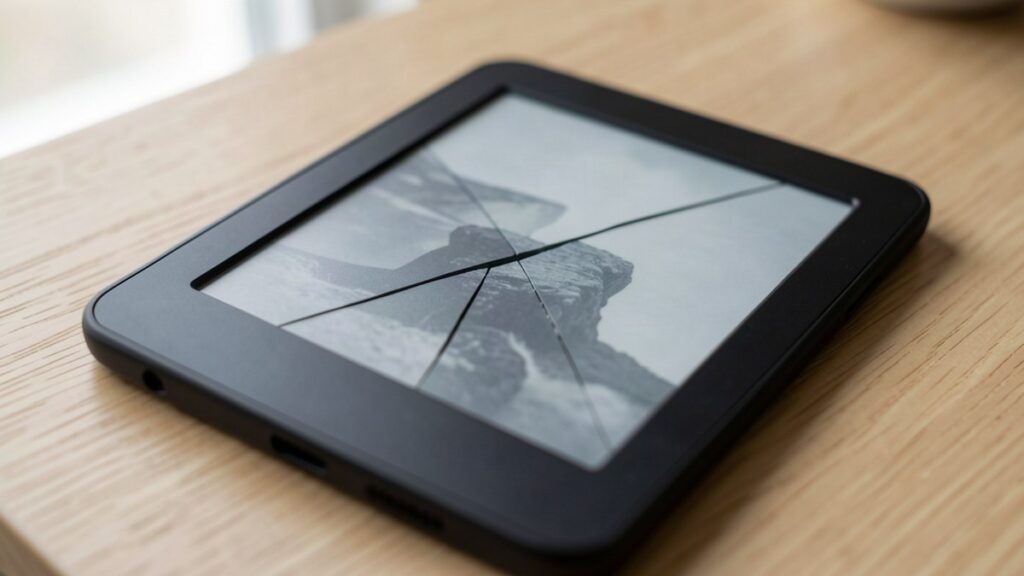
Écran de Kobo cassé : réparer ou remplacer ?
Une dalle encre électronique ne se répare pas, elle se remplace. Le verre et le film d’encre sont collés l’un à l’autre, et une fissure fige l’image pour de bon. Reste une question comptable, la seule qui tranche vraiment. Voici comment la poser.
Réponse courte. Si la fissure est visible, aucun logiciel ne sauvera l’écran. Si la liseuse affiche encore proprement et que seul le tactile est mort, le problème n’est peut-être pas la dalle. Et si la pièce dépasse les deux tiers du prix du neuf, racheter coûte moins cher que réparer.
Ce qui casse vraiment dans une dalle encre électronique
L’écran d’une liseuse est un sandwich : une couche de verre qui pilote les pixels, un film d’encre juste derrière, le tout collé. Quand le verre se fissure, l’encre ne se répartit plus et l’image se bloque sur place. Vous voyez alors une diagonale, des lignes horizontales, une tache grise qui s’étend, ou une page qui reste affichée même liseuse éteinte.
Trois causes reviennent, dans cet ordre. La pression d’abord, la liseuse au fond d’un sac avec un livre posé dessus. La chute ensuite, surtout sur un angle. Le choc direct enfin, plus rare.
Le piège, c’est que la vitre casse parfois sans éclat. Kobo le reconnaît dans son aide en ligne : un écran physiquement endommagé se manifeste par des lignes et une image figée, même quand la surface ne porte aucune trace. Chercher la fissure à la lampe ne sert à rien. Tout le reste du quotidien est dans nos astuces et tutoriels liseuse.
Kobo écran cassé : trois cas à distinguer
Premier cas, la fissure est visible et l’affichage est mort par zones. Rien à tenter côté logiciel.
Deuxième cas, aucune trace sur la vitre, mais des lignes et une image figée. Même conclusion, la couche de verre a pris et la dalle est à changer.
Troisième cas, l’image reste nette et seule la couche tactile ne répond plus. Là, la cause peut être le tactile, une nappe mal connectée ou la carte mère. Un écran qui s’affiche correctement n’est pas un écran cassé, et payer un module complet serait jeter de l’argent.
Pour trancher, branchez la liseuse à un ordinateur. Si le stockage apparaît dans l’explorateur, la mémoire et la partie logicielle vont bien, ce qui ramène le problème vers l’écran ou le tactile. Le test évite un devis inutile.
Vérifier la garantie avant d’accepter un devis
Deux garanties se superposent en France, et aucune ne couvre la casse. La garantie légale de conformité court deux ans à partir de la livraison. Elle vise les défauts de fabrication, et c’est le vendeur qui la doit, pas le constructeur. La garantie des vices cachés court deux ans à compter de la découverte du défaut.
Une chute ou une pression ne relèvent ni de l’une ni de l’autre. En revanche, une dalle qui lâche sans choc sur un appareil de trois semaines mérite une réclamation écrite au vendeur. Pendant les vingt-quatre premiers mois, c’est à lui de démontrer que le dommage vient d’un mauvais usage, pas à vous de prouver le contraire.
Le dossier utile tient en trois pièces : la facture, une photo datée, une demande écrite. Un refus oral ne pèse rien. Le détail des recours figure sur la fiche garantie légale de conformité du service public.
Combien coûte un écran de Kobo
Kobo s’est associé à iFixit pour vendre des pièces d’origine et publier des tutoriels de démontage. Le programme ne couvre que trois modèles : Kobo Clara BW, Kobo Clara Colour et Kobo Libra Colour. Pour les autres, Kobo précise noir sur blanc que la liseuse n’est pas conçue avec des pièces remplaçables.
Un écran Kobo cassé se chiffre vite : les tarifs iFixit donnent l’ordre de grandeur. Comptez environ 95 € pour l’ensemble écran d’une Clara BW ou d’une Clara Colour, et environ 130 € pour celui d’une Libra Colour. Le kit avec outils ajoute une dizaine d’euros, le cadre seul une quarantaine. Les générations précédentes, Aura, Sage, Oasis, n’ont pas de pièce officielle. Sur une Kobo Libra Colour, la pièce représente un peu plus de la moitié du prix du neuf, ce qui rend le calcul moins évident que sur une Clara.
Chez un réparateur indépendant, le remplacement du module complet se situe entre 49 € et 119 €, pièce et main d’œuvre comprises, selon la disponibilité. Un atelier qui annonce une réparation d’écran à 40 € parle en général de la vitre tactile, pas de la dalle. La nuance compte, parce que le résultat n’est pas le même.
Réparer ou racheter : le calcul qui décide
Mettez la pièce en face du prix du neuf. Une Clara BW se négocie autour de 140 €, une Libra Colour autour de 230 €, une Kobo d’entrée de gamme bien moins. Notre repère de prix d’une liseuse donne les fourchettes par budget.
Sur une Clara BW de deux ans, 105 € de pièce plus une heure de démontage représentent les trois quarts du prix d’un appareil neuf dont la batterie a déjà vécu. On ne le conseille pas. Sur une Libra Colour récente, 130 € contre 230 €, l’arbitrage se discute, surtout si vous tenez aux boutons physiques.
Notre repère : au-delà des deux tiers du prix du neuf, la réparation ne tient pas debout. En dessous de la moitié, elle s’impose. Entre les deux, c’est une affaire d’attachement, pas de budget. Un atelier rend l’appareil en une à trois semaines. Kobo hors garantie ne répare pas, il échange contre un reconditionné payant.
Bookeen et Vivlio : la situation française
Sur une Bookeen, la donne a changé. La marque a été reprise par Vivlio, et l’atelier agréé historique, Smartdoctor, annonce prendre en charge Bookeen puis Vivlio, plus Kobo et Kindle. Précision qui compte : il répare les connecteurs, le rétroéclairage et les boutons, mais pas les écrans. Un écran Bookeen cassé ou un écran Vivlio cassé se traite donc ailleurs, ou pas du tout.
Bookeen a longtemps facturé le remplacement d’une dalle hors garantie autour de 70 €, avec 25 € de frais de retour si le devis était refusé. La pratique a laissé des traces. Faites chiffrer avant d’envoyer, sinon le port et le retour mangent l’intérêt de l’opération.
Avant d’envoyer, sauvegardez ce qui peut l’être
Un écran fissuré laisse souvent le stockage accessible. Branchez la liseuse et copiez sur un ordinateur les livres que vous avez ajoutés vous-même. Une réinitialisation ou un échange d’appareil les efface.
Les livres achetés chez Kobo restent dans votre compte et se retéléchargent après reconnexion. Les carnets manuscrits ne remontent nulle part : ils vivent dans la mémoire de l’appareil. Si vous avez des notes au stylet, recopiez-les avant.
Questions fréquentes
Peut-on réparer un écran de liseuse sans changer la dalle ?
Non. Le verre et le film d’encre forment un ensemble collé qui ne se recolle pas et ne se polit pas. La seule intervention possible est le remplacement du module d’affichage complet, à condition que la pièce existe encore pour votre modèle.
La garantie couvre-t-elle un écran cassé ?
Pas la casse, ni la garantie constructeur ni la garantie légale de conformité. Ces deux garanties visent les défauts présents à l’achat ou apparus sans mauvais usage. Une fissure consécutive à une chute ou à une pression reste à votre charge, sauf si le vendeur ne peut pas démontrer le choc.
Peut-on encore lire avec un écran fissuré ?
Parfois, si l’image reste lisible sur une partie de la surface. Un écran Kobo cassé qui affiche encore le texte sur la moitié haute permet de finir un chapitre, pas un roman. La tache gagne en général du terrain avec les changements de page, et la vitre devient fragile au toucher. Profitez-en pour sauvegarder vos fichiers tout de suite, pas dans une semaine.
Information à jour au 28 octobre 2026.
Application Kobo : lire sur mobile et tablette
L’application Kobo transforme un téléphone ou une tablette en liseuse, avec les livres achetés chez Kobo et l’abonnement Kobo Plus. Elle est gratuite et plutôt bien faite pour la lecture de romans. Deux réserves comptent avant de l’installer : les versions minimales du système, et l’impossibilité d’emprunter un livre de médiathèque depuis l’application.
La réponse courte
Oui, l’application Kobo suffit pour lire des romans et écouter des livres audio sur mobile. Elle synchronise la position de lecture avec une liseuse Kobo, ce qui en fait un complément logique quand on possède déjà l’appareil. Non, elle ne remplace pas une liseuse pour de longues sessions, et elle ne règle pas la question des prêts en bibliothèque.
Notre avis tient en une phrase : c’est la meilleure application mobile pour un lecteur déjà chez Kobo, et une option moyenne pour tous les autres.
Ce que l’application Kobo sait faire
Elle ouvre la bibliothèque Kobo du compte, eBooks et livres audio compris. La lecture reprend à la bonne page sur tous les appareils connectés, les annotations se synchronisent, et la boutique est accessible depuis l’application. Les livres audio se lancent depuis le même écran, avec une connexion Bluetooth possible vers des écouteurs, une voiture compatible Apple CarPlay ou Android Auto, d’après la page produit de Kobo.
Le réglage de la taille de police, de la luminosité et du thème fonctionne comme sur la liseuse. La différence se joue sur l’écran, pas sur les fonctions. Sur un téléphone, la lecture reste correcte, avec le fond rétroéclairé qui fatigue plus vite qu’une dalle à encre électronique.
L’application gère aussi Kobo Plus, l’abonnement de lecture de Kobo, avec un catalogue inclus et un téléchargement direct dans la bibliothèque. Notre page sur Kobo Plus détaille ce que l’abonnement couvre, et surtout ce qu’il ne couvre pas.
Installer et retrouver sa bibliothèque
L’application s’appelle Kobo Books dans les magasins d’applications. Elle se télécharge depuis kobo.com/apps, ou directement dans le Play Store et l’App Store. L’installation prend une minute, la connexion au compte Kobo trente secondes.
Les exigences de système sont le point à vérifier avant tout. Kobo annonce Android 10 ou une version ultérieure, et iOS 18 ou une version ultérieure. Cette seconde exigence est sévère : iOS 18 laisse de côté les iPhone et iPad qui ne reçoivent plus les mises à jour d’Apple, y compris des modèles qui fonctionnent encore très bien pour lire.
Une fois connectée, la bibliothèque se remplit seule. Les livres achetés apparaissent, les échantillons aussi, et la synchronisation récupère la position de lecture d’une liseuse Kobo associée au même compte. Si des livres manquent, le bouton de synchronisation dans l’application suffit dans la majorité des cas. Notre page sur le compte Kobo couvre les cas de récupération d’accès.
Acheter et s’abonner depuis l’application
Le parcours d’achat dépend du système, et c’est contre-intuitif la première fois. Un même livre coûte le même prix, mais les intermédiaires changent, et avec eux les moyens de paiement acceptés.
Sur Android, Google Play est devenu le prestataire de paiement de toutes les applications du magasin, y compris Kobo Books. L’achat d’un eBook ou d’un livre audio passe donc par le système de paiement Google, avec les coordonnées bancaires enregistrées dans le compte Google Play. Kobo précise que les achats individuels, les échanges de crédits et les téléchargements Kobo Plus ne sont pas interrompus par ce changement.
Sur iPhone et iPad, l’application renvoie vers le site Kobo dans le navigateur. Le bouton « Gérer le compte et les livres » ouvre une page web, vous vous connectez, vous validez la commande, et le livre apparaît à la synchronisation suivante. Ce détour est imposé par les règles de l’App Store, pas par Kobo.
Dans les deux cas, l’achat reste possible depuis le site Kobo sur un ordinateur. C’est même le chemin le plus simple quand on veut éviter d’enregistrer une carte dans un magasin d’applications.
Le point qui fâche : les prêts de médiathèque
Vous ne pouvez pas emprunter un livre depuis l’application Kobo. C’est écrit dans l’aide de Kobo, sans détour. Le prêt se fait sur la liseuse ou sur le portail de la bibliothèque, puis le livre arrive dans l’application par synchronisation, avec des conditions strictes.
La synchronisation sans fil entre Libby, l’application de prêt utilisée par de nombreuses médiathèques, et Kobo repose sur une correspondance exacte du livre. Kobo compare l’ISBN-13 et la date de publication, pas le titre ni le nom de l’auteur. Si l’éditeur a publié une version révisée, une adaptation cinématographique par exemple, l’ISBN change et le livre emprunté ne se charge pas. Et si le livre n’est pas vendu sur Kobo, il faut passer par Adobe Digital Editions sur un ordinateur, ce qui suppose un fichier ACSM et un compte Adobe.
Autrement dit, l’application Kobo est un bon terminal de lecture pour les prêts, pas un guichet. Notre page sur le prêt numérique en bibliothèque détaille le circuit complet, du portail de la médiathèque au fichier ouvert.
Les limites qu’on ne voit qu’après quelques semaines
L’application n’est pas disponible pour les utilisateurs européens de Kobo Desktop, ce qui n’a pas d’incidence directe ici mais prive d’un pont pratique vers l’ordinateur. Sur Mac et Windows, il faut passer par la liseuse Kobo Web dans le navigateur, sans application dédiée.
Le catalogue francophone de Kobo Plus reste plus étroit que celui de son concurrent direct. Les nouveautés de grands éditeurs arrivent souvent en achat unitaire uniquement, et l’abonnement déçoit ceux qui cherchent les titres vus en librairie. Ce n’est pas une question d’interface, c’est une question de contrats d’édition.
L’interface, enfin, accuse son âge face à celle de Kindle. La navigation dans la bibliothèque demande plus de gestes, les collections se gèrent mal sur mobile, et la recherche dans les annotations est absente. Rien de bloquant, beaucoup de petites frictions.
La synchronisation, elle, fonctionne bien, à une condition : que l’appareil soit connecté au même compte que la liseuse. Un livre acheté avec une adresse mail et ouvert avec une autre ne remontera jamais, et l’erreur est fréquente chez ceux qui ont créé un compte par habitude sur une boutique partenaire. Vérifiez l’adresse associée avant de conclure à un bug.
Un dernier détail pour les amateurs de bandes dessinées : l’application lit les fichiers et affiche la couleur, mais l’écran d’un téléphone reste petit pour une planche entière. Sur tablette, le confort progresse nettement. Notre test de la Kobo Clara Colour montre ce que donne la même bibliothèque sur une dalle couleur dédiée.
Reste la question de l’autonomie, jamais annoncée par Kobo et jamais mesurée ici. Sur un téléphone, la lecture consomme moins qu’une vidéo et plus qu’un livre papier, ce qui n’aide personne à trancher. Le seul repère utile : une liseuse tient des semaines, un téléphone tient une journée.
Notre recommandation
L’application Kobo est un très bon second écran pour un lecteur Kobo, et un choix acceptable pour qui veut écouter des livres audio Kobo sur son téléphone. Elle est freinée par une exigence iOS 18 qui exclut des appareils encore valables, par un parcours d’achat en deux temps sur iPhone, et par un prêt en bibliothèque qui ne se pilote pas depuis l’application.
Pour qui c’est fait : les possesseurs d’une liseuse Kobo, les abonnés Kobo Plus, et ceux qui veulent retrouver leur bibliothèque sur un téléphone récent sans acheter un second appareil. Pour qui ce n’est pas fait : les utilisateurs d’iPhone ou d’iPad bloqués sur iOS 17, les emprunteurs réguliers de médiathèque, et ceux qui cherchent un catalogue francophone récent en abonnement.
Si vous hésitez avec l’offre d’Amazon, notre comparatif Kindle ou Kobo tranche sur les critères qui comptent vraiment. Et pour le reste des réglages, notre rubrique astuces et tutos rassemble les manipulations par appareil.
Questions fréquentes
L’application Kobo est-elle gratuite ?
Oui, le téléchargement ne coûte rien et la lecture des livres achetés est incluse. Les eBooks et les livres audio restent payants à l’unité, sauf ceux inclus dans l’abonnement Kobo Plus. Aucun frais ne s’ajoute à l’usage de l’application elle-même.
Peut-on emprunter un livre de bibliothèque depuis l’application Kobo ?
Non, l’emprunt se fait sur le portail de la médiathèque ou depuis la liseuse. Le livre arrive ensuite dans l’application par synchronisation, à condition que l’ISBN-13 et la date de publication correspondent exactement à une version vendue sur Kobo.
Quelle version d’iOS faut-il pour installer l’application Kobo ?
iOS 18 ou une version ultérieure, d’après l’aide de Kobo. Les iPhone et iPad qui ne reçoivent plus cette mise à jour ne peuvent pas installer l’application, même si l’appareil fonctionne encore. Sur Android, le minimum annoncé est Android 10.
L’application Kobo lit-elle les livres audio ?
Oui, elle gère les livres audio achetés chez Kobo et ceux inclus dans l’abonnement. La lecture peut passer par des écouteurs Bluetooth, une voiture compatible Apple CarPlay ou Android Auto. Les livres audio empruntés en médiathèque suivent des règles différentes.
Information à jour au 27 octobre 2026.
Application Kindle : lire sans acheter de liseuse
L’application Kindle permet de lire des livres achetés chez Amazon sans posséder de liseuse. Elle est gratuite, synchronise la lecture entre appareils et accepte les fichiers envoyés par mail. Trois limites décident pourtant de son intérêt réel : les appareils compatibles, l’impossibilité d’emprunter en médiathèque, et l’enfermement dans le catalogue Amazon.
La réponse courte
Oui, elle remplace une liseuse pour lire des romans, sur un téléphone, une tablette ou un ordinateur récent. Non, elle ne remplace pas une liseuse pour la lecture longue, ni pour les livres empruntés en bibliothèque. Sur un écran de téléphone, deux heures de lecture fatiguent davantage les yeux qu’une heure et demie sur encre électronique, et personne n’a besoin d’une étude pour le constater.
Notre position est simple : l’application convient à ceux qui lisent par tranches de vingt minutes dans les transports et qui achètent déjà chez Amazon. Elle ne convient pas à ceux qui empruntent en médiathèque, et c’est un critère éliminatoire en France.
Ce que l’application Kindle fait vraiment
Elle ouvre la bibliothèque Amazon liée à votre compte. Les livres achetés apparaissent automatiquement, la position de lecture se synchronise d’un appareil à l’autre, et les annotations suivent. Le dictionnaire, la recherche dans le texte et le réglage de la taille de police sont intégrés, ce qui reste la base attendue.
Elle accepte aussi des fichiers extérieurs, par le service d’envoi vers Kindle. Un EPUB, un PDF ou un document Word envoyé sur l’adresse Kindle du compte arrive dans la bibliothèque au bout de quelques minutes. C’est le moyen le plus simple d’y placer un livre acheté ailleurs, et notre guide pour envoyer un document vers son Kindle détaille les quatre méthodes possibles.
Elle ne fait pas de miracle sur les PDF complexes. Un document à deux colonnes, un manuel avec des tableaux ou une bande dessinée scannée restent pénibles à lire sur un écran de téléphone. L’application les affiche, elle ne les reformate pas.
Sur quels appareils elle tourne, et où ça bloque
Trois familles d’appareils sont concernées, avec des exigences différentes qu’il faut connaître avant d’installer quoi que ce soit.
Android et iOS
Sur Android, l’application Kindle demande Android 10 ou une version plus récente, d’après la page d’aide d’Amazon. Sur iPhone et iPad, elle suit les versions prises en charge par iOS. Un appareil de plus de cinq ans peut donc rester à la porte, et c’est le premier motif d’échec chez ceux qui ressortent une vieille tablette du tiroir.
Windows : la rupture de juin 2026
L’ancienne application Kindle pour PC, longtemps appelée Kindle for PC, n’est plus prise en charge depuis le 30 juin 2026. La nouvelle application prend le relais, avec une exigence qui surprend : Windows 11 uniquement. Un ordinateur sous Windows 10, encore très répandu, n’est pas couvert.
Mac et navigateur
Sur Mac, l’application demande OS X 10.14 ou une version ultérieure. Pour tous les systèmes non couverts, y compris Windows 10 et Linux, Amazon renvoie vers Kindle pour le Web, qui lit la bibliothèque dans le navigateur sans rien installer. C’est fonctionnel, et c’est la seule option sur les machines anciennes.
Les trois limites qui décident de tout
La première est le prêt en bibliothèque. L’application Kindle ne lit pas les fichiers ACSM distribués par les médiathèques françaises, et ne gère pas le DRM Adobe. Un livre emprunté via PNB ou via un portail de bibliothèque ne s’ouvrira pas, quelle que soit la manipulation. Il faut une liseuse compatible, une application de lecture tierce, ou Adobe Digital Editions sur ordinateur. Si le prêt est votre mode principal d’accès aux livres, l’application Kindle est hors jeu, et notre page sur le prêt numérique en bibliothèque explique pourquoi.
La deuxième est le catalogue. L’application ne lit que les formats Amazon et les fichiers envoyés sur votre compte. Un EPUB protégé par un autre DRM, un livre acheté chez Vivlio ou chez une librairie indépendante, un fichier prêté par un proche : rien de tout cela ne s’ouvre directement. Les livres envoyés par le service d’envoi arrivent, mais sans la protection d’origine.
La troisième est l’achat. Sur iPhone et iPad, l’application ne contient pas de boutique. Vous achetez depuis le navigateur, puis vous synchronisez. Ce détour est une contrainte Apple, pas un choix d’Amazon, et il surprend la première fois.
Les erreurs fréquentes au moment de l’installation
Installer l’ancienne version sur Windows. Les fichiers d’installation de Kindle for PC circulent encore sur des sites de téléchargement, et ils ne fonctionnent plus depuis le 30 juin 2026. Passez toujours par la page de téléchargement officielle d’Amazon.
Créer un second compte Amazon pour la lecture. Les livres achetés avec l’ancien compte n’apparaîtront jamais dans le nouveau, et la manœuvre est difficile à défaire. Utilisez un seul compte, celui qui porte vos achats.
Confondre l’application et l’abonnement Kindle Unlimited. L’application est gratuite et ne donne accès à rien. L’abonnement est un service séparé, avec son propre catalogue. Notre page sur Kindle Unlimited détaille ce que l’abonnement inclut réellement.
Oublier de vérifier la version du système avant de promettre l’application à quelqu’un. Une tablette Android 9 ou un PC sous Windows 10 ne la recevront pas, et il vaut mieux le savoir avant l’achat d’un livre.
Négliger la taille du stockage. Sur un téléphone déjà plein, l’application ajoute ses livres et ses fichiers temporaires, et un appareil à 32 Go saturé refuse parfois le téléchargement d’un gros roman illustré. Vérifiez l’espace libre avant de lancer une série complète.
Les fausses bonnes idées, et ce qu’on peut ignorer
Lire un roman entier sur un téléphone pour économiser l’achat d’une liseuse. Cela fonctionne pour un ou deux livres, puis la fatigue oculaire et les notifications finissent par gagner. Si vous lisez plus de six livres par an, l’économie se retourne contre vous.
Installer l’application sur une tablette pour lire des BD. Le format passe, la définition aussi, mais le poids et l’autonomie rendent l’objet moins agréable qu’une liseuse couleur. Les lecteurs de bandes dessinées y viennent souvent, puis repartent.
Ce que vous pouvez ignorer sans remords : les réglages de couleur de page, les thèmes de lecture et les badges de série. Ils changent l’apparence, pas le confort de lecture. Le seul réglage qui compte est la taille de police et l’interligne.
Autre fausse bonne idée, l’application installée sur une tablette familiale partagée. La bibliothèque reste liée à un compte unique, et les recommandations d’achat se mélangent à celles des autres lecteurs de la maison. L’application ne propose aucun profil séparé, et rien ne permet de cloisonner les bibliothèques sur un même compte.
Notre recommandation
C’est un bon outil de complément, pas un substitut. Elle excelle pour reprendre un livre commencé sur la liseuse pendant une salle d’attente, et pour lire un document envoyé par mail. Elle échoue sur le prêt en bibliothèque, sur les livres achetés ailleurs et sur les machines un peu anciennes.
Pour qui c’est fait : ceux qui achètent chez Amazon, lisent sur téléphone par courtes séquences et possèdent un appareil sous Android 10, iOS récent ou Windows 11. Pour qui ce n’est pas fait : les emprunteurs de médiathèque, les lecteurs de livres achetés chez Vivlio ou en librairie, et tous ceux dont l’ordinateur tourne encore sous Windows 10.
Si vous hésitez encore entre les deux écosystèmes, notre comparatif Kindle ou Kobo pose les critères dans l’ordre qui compte, et notre rubrique astuces et tutos couvre les réglages appareil par appareil.
Questions fréquentes
L’application Kindle est-elle gratuite ?
Oui, le téléchargement et l’usage de l’application ne coûtent rien. Les livres, eux, restent payants, sauf ceux du catalogue gratuit d’Amazon ou ceux que vous envoyez vous-même sur votre compte. L’abonnement Kindle Unlimited est un service distinct, facturé au mois.
Peut-on lire un livre emprunté en médiathèque sur l’application Kindle ?
Non. L’application ne gère pas le DRM Adobe utilisé par les bibliothèques françaises et n’ouvre pas les fichiers ACSM. Il faut une liseuse compatible avec Adobe, une application tierce sur ordinateur, ou Adobe Digital Editions.
L’application Kindle fonctionne-t-elle sous Windows 10 ?
Pas avec l’application de bureau, qui exige Windows 11 depuis la refonte de 2026. Amazon renvoie les utilisateurs de Windows 10 vers Kindle pour le Web, qui lit la bibliothèque dans le navigateur sans installation.
Combien d’appareils peut-on connecter au même compte ?
Amazon ne publie pas de plafond unique et fait varier les règles selon le type de contenu. En pratique, une bibliothèque Kindle se partage sans difficulté entre un téléphone, une tablette et un ordinateur, et les livres se synchronisent tant que la connexion est active.
Information à jour au 27 octobre 2026.
Kobo Desktop : gérer sa liseuse depuis un PC
Kobo Desktop sert à gérer une liseuse depuis un ordinateur. En Europe, la version Kobo Desktop PC n’est plus distribuée, et c’est la liseuse Kobo Web qui assure la lecture dans le navigateur. Le logiciel garde pourtant un usage précis, la mise à jour des liseuses un peu anciennes.
Ce que fait Kobo Desktop, et ce qu’il ne fait plus
Kobo Desktop est un logiciel gratuit pour Windows et macOS. Il sert à quatre choses, d’après l’aide officielle de Rakuten Kobo : gérer les livres d’une liseuse Kobo, lire les livres achetés chez Kobo, acheter depuis l’ordinateur, et synchroniser la liseuse. Ce dernier point est le seul qui compte encore vraiment.
Le reste a pris l’eau. L’application ne gère pas les livres audio. Elle n’est pas compatible avec la Kobo Libra Colour, la Kobo Clara Colour ni la Kobo Clara BW, c’est-à-dire une bonne partie des modèles vendus aujourd’hui. Et la même page d’aide indique que Kobo Desktop n’est plus disponible pour les utilisateurs en Europe.
En France, vous n’avez donc plus de raison de l’installer pour lire. Une exception tient debout : la configuration et la mise à jour d’une liseuse ancienne, quand la mise à jour par wifi ne passe plus. Comptez dix minutes pour l’installation, cinq de plus pour le premier transfert.
Ce qu’il vous faut avant de commencer
- Un ordinateur sous Windows ou un Mac sous OS X 10.9 minimum. La fiche Kobo parle encore de Windows Vista, ce qui ne veut plus dire grand-chose en 2026.
- Le câble USB d’origine de la liseuse. Beaucoup de câbles de recharge ne transportent pas les données.
- Un compte Kobo actif, avec l’identifiant et le mot de passe. Inutile de créer un second compte pour l’ordinateur, la synchronisation se fait sur le même.
- La liseuse chargée à moitié au moins. Une coupure en pleine mise à jour peut la bloquer.
La version Linux n’existe pas, et l’application ne tourne pas non plus sur Chromebook. Si vous êtes dans ce cas, sautez directement au chapitre sur la liseuse Kobo Web. Pour resituer les modèles concernés, notre rubrique astuces et tutos rassemble les manipulations courantes par appareil.
Installer Kobo Desktop PC et se connecter
- Ouvrez la page d’aide Kobo intitulée « Installer Kobo Desktop sur votre ordinateur PC ou Mac ». Le lien de téléchargement y figure toujours, même si l’application n’est plus proposée en Europe.
- Sous Windows, double-cliquez sur le fichier téléchargé et suivez les instructions à l’écran. Sous macOS, double-cliquez sur le fichier kobosetup.dmg, puis glissez l’icône Kobo Desktop dans le dossier « Applications ».
- Lancez l’application. Si macOS signale un développeur non identifié, faites un clic droit sur l’icône, choisissez « Ouvrir », puis confirmez.
- Connectez-vous avec votre compte Kobo dans la fenêtre qui s’affiche. Sans cette étape, la bibliothèque reste vide et la synchronisation ne démarre jamais.
Le logiciel propose ensuite d’acheter des livres. Ignorez cette partie. La boutique intégrée ne fonctionne plus correctement pour un compte français, et l’achat se passe très bien sur le site de Kobo.
Une remarque sur le nom des choses, parce qu’elle évite bien des confusions : Kobo Desktop PC et la liseuse Kobo Web sont deux outils différents. Le premier est un logiciel installé, le second une page web. Depuis la fin de la distribution européenne, c’est le second qui sert au quotidien, et le premier qu’on ressort une fois par an pour dépanner un vieux modèle.
Connecter la liseuse et transférer des livres
- Branchez la liseuse à l’ordinateur avec le câble USB.
- Sur l’écran de la liseuse, touchez « Connecter » quand la question apparaît. Sans ce geste, l’ordinateur ne voit qu’un chargeur.
- Attendez que Kobo Desktop affiche la liseuse dans la barre latérale, à côté de « Mes livres ».
- Sélectionnez les titres à envoyer, faites un clic droit et choisissez « Envoyer vers la liseuse ». Sur Mac, le même menu s’ouvre avec un clic à deux doigts.
- Attendez la fin de la copie avant de débrancher. Un débranchement en cours de route laisse des fichiers tronqués que la liseuse refuse ensuite d’ouvrir.
Pour les EPUB achetés ailleurs, ce détour n’est pas nécessaire : une fois la liseuse montée en disque, le glisser-déposer dans l’explorateur suffit et va plus vite. La marche à suivre est détaillée dans notre guide pour envoyer un fichier sur sa Kobo.
Mettre à jour le logiciel de la liseuse
Branchez la liseuse, laissez Kobo Desktop la reconnaître, puis attendez. Si une mise à jour est disponible, l’application affiche une invite et propose de l’installer. Acceptez et ne touchez à rien jusqu’au redémarrage complet de la liseuse.
Cette procédure ne concerne plus que les modèles anciens. Les Kobo récentes se mettent à jour seules par wifi, sans ordinateur, et forcer une mise à jour par câble sur un modèle qui n’en a pas besoin n’apporte rien. Si votre liseuse est une Sage ou une Libra, la mise à jour par le réseau est le chemin normal. Notre test de la Kobo Sage détaille ce comportement sur la 8 pouces.
Lire sans rien installer avec la liseuse Kobo Web
- Ouvrez kobo.com/web-reader dans n’importe quel navigateur récent.
- Connectez-vous avec votre compte Kobo.
- Sélectionnez « Mes livres » pour afficher la bibliothèque.
- Cliquez sur la couverture d’un livre pour commencer la lecture.
L’outil ne demande aucun téléchargement et reprend la lecture là où vous l’avez laissée sur la liseuse. Sa limite est simple : sans connexion, il n’y a pas de livre. C’est un dépannage pour lire sur un ordinateur de bureau ou un portable, pas un remplacement de l’appareil.
Les pannes qui reviennent le plus souvent
La liseuse n’apparaît pas dans la barre latérale. Dans neuf cas sur dix, le câble ne transporte pas de données, ou vous avez oublié de toucher « Connecter » sur l’écran de la liseuse. Essayez un autre câble avant de réinstaller quoi que ce soit.
Les livres achetés n’arrivent pas après la synchronisation. Vérifiez que l’ordinateur et la liseuse sont connectés au même compte Kobo. Un ancien compte créé avec une autre adresse mail explique la majorité des bibliothèques vides.
Windows 11 installe l’application mais la boutique reste blanche. Le logiciel n’est plus maintenu pour l’Europe, et ce symptôme n’a pas de correctif côté utilisateur. Passez par le site Kobo ou par la liseuse Kobo Web.
macOS refuse d’ouvrir l’application. C’est le contrôle de sécurité du système, pas un fichier corrompu. Le clic droit puis « Ouvrir » règle le problème une fois pour toutes.
Vérifier que la manipulation a réussi
Éjectez la liseuse proprement depuis le système, débranchez le câble, puis ouvrez « Mes livres » sur la liseuse. Les titres transférés doivent apparaître avec leur couverture. Ouvrez-en un : s’il s’affiche à la première page, le fichier est complet. Un livre qui reste sur une page blanche ou qui renvoie une erreur de fichier a été copié trop tôt.
Questions fréquentes
Kobo Desktop fonctionne-t-il encore en France ?
Le logiciel s’installe et se connecte, mais Rakuten Kobo indique qu’il n’est plus disponible pour les utilisateurs en Europe. La lecture passe désormais par la liseuse Kobo Web dans le navigateur. L’application reste utile pour configurer ou mettre à jour une liseuse ancienne.
Peut-on installer Kobo Desktop sur Linux ou un Chromebook ?
Non. L’aide Kobo exclut Linux et les Chromebooks de la liste des systèmes compatibles, et aucune version officielle n’existe pour ces plateformes. La liseuse Kobo Web fonctionne en revanche dans le navigateur Chrome d’un Chromebook, sans installation.
Kobo Desktop lit-il les livres audio ?
Non, l’application ne prend pas en charge les livres audio, contrairement à l’application mobile Kobo Books. Pour écouter un livre audio Kobo sur ordinateur, il faut passer par le site et le navigateur, ou par un téléphone.
Comment transférer un livre sans Kobo Desktop ?
Branchez la liseuse en USB, ouvrez le dossier qui apparaît dans l’explorateur et copiez le fichier EPUB à la racine ou dans le dossier des livres. La liseuse l’indexe au débranchement. Les fichiers protégés par un DRM Adobe demandent un passage préalable par Adobe Digital Editions. Et pour les manipulations de fichiers sur les modèles récents, la version Kobo Desktop PC n’apporte plus rien : la liseuse se débrouille seule par wifi.
Information à jour au 27 octobre 2026.
Compte Amazon et Kindle : bien le configurer
Un Kindle enregistré sur le mauvais compte Amazon, et la bibliothèque entière disparaît de l’écran. Le réglage se fait en cinq minutes au premier démarrage, mais il conditionne les achats, l’envoi de documents et la revente de l’appareil. Voici comment configurer un compte Amazon et Kindle sans se piéger soi-même.
Ce que le compte Amazon contrôle sur un Kindle
Tout passe par lui : les livres achetés, les abonnements, l’adresse d’envoi des documents personnels, l’historique de lecture et les appareils autorisés. Le Kindle n’a pas de compte local. Il est rattaché à un compte Amazon, et ce rattachement décide de ce qu’il affiche.
La conséquence pratique est simple : deux comptes Amazon, ce sont deux bibliothèques séparées, sans passerelle. Un livre acheté sur l’un ne s’ouvre pas sur un appareil enregistré sur l’autre, sauf manipulation de transfert par fichier.
Enregistrer le Kindle sur le bon compte
La question se pose au premier allumage, après le choix de la langue et du réseau Wi-Fi. L’écran propose de se connecter avec un compte existant ou d’en créer un.
- Allumez le Kindle et suivez la configuration jusqu’à l’écran du compte.
- Choisissez « J’ai déjà un compte Amazon » si vous en avez un, même ancien. C’est presque toujours la bonne réponse.
- Saisissez l’adresse e-mail et le mot de passe du compte, puis validez. Une vérification en deux étapes peut demander un code envoyé par SMS ou par application.
- Attendez la synchronisation initiale. La bibliothèque se remplit seule, parfois en plusieurs minutes.
Si l’appareil a déjà été configuré et qu’il faut changer de compte, passez par le menu, puis « Paramètres », puis « Votre compte ». L’entrée s’appelle parfois « Enregistrement de l’appareil » sur les modèles plus anciens. La liseuse propose alors de se déconnecter, ce qui efface les contenus liés à l’ancien compte.
Un détail qui piège les cadeaux : un Kindle offert doit être enregistré sur le compte du destinataire, pas sur celui de l’acheteur. Sinon les livres achetés par le destinataire atterrissent dans la bibliothèque du donneur.
Compte Amazon et Kindle : gérer depuis un navigateur
Tout se pilote depuis la page « Gérer votre contenu et vos appareils », accessible en haut de page sur amazon.fr, dans « Compte et listes ». C’est l’endroit le plus utile du système, et le moins connu. Un Paperwhite de douzième génération y apparaît comme n’importe quel autre modèle, avec son numéro de série et sa date de dernier synchronisation.
L’onglet des appareils liste les Kindle, les applications mobiles et les tablettes rattachés au compte, y compris un Paperwhite de douzième génération acheté d’occasion. Chaque ligne permet de renommer l’appareil, de le désenregistrer ou de vérifier sa dernière synchronisation. Renommer a un intérêt concret : « Kindle de Marie » se retrouve bien plus vite que « Kindle Paperwhite » quand trois appareils portent le même nom par défaut.
L’onglet du contenu affiche tous les livres, avec des filtres par type, par auteur et par statut. C’est aussi le point de départ pour organiser sa bibliothèque Kindle sans y perdre des heures. On y envoie un livre vers un appareil précis, on supprime un titre d’une liseuse sans le supprimer du compte, on gère les abonnements. C’est aussi là que se règlent les collections et les documents personnels, ce que nos tutos Kindle au quotidien détaillent pas à pas.
Le tri par date d’achat rend service quand la bibliothèque dépasse le millier de titres. Une lecture en cours oubliée sur un ancien appareil se retrouve en deux clics, au lieu de faire défiler des étagères entières.
L’adresse d’envoi, les abonnements et les expéditeurs approuvés
Chaque compte possède une adresse de type [email protected], visible dans les réglages « Envoyer vers Kindle ». Un fichier envoyé à cette adresse arrive dans la bibliothèque, convertible au format Kindle au passage.
Le filtrage est strict : seules les adresses figurant dans la liste des expéditeurs approuvés sont acceptées. Un envoi depuis une adresse inconnue est rejeté sans erreur visible côté expéditeur, ce qui explique beaucoup de documents « jamais arrivés ». Ajoutez votre adresse habituelle une fois pour toutes, puis vérifiez cette liste avant de chercher ailleurs.
La méthode est décrite en détail dans notre guide pour envoyer un document vers son Kindle, y compris la variante par USB quand le réseau bloque. C’est également par ce compte que passent les abonnements, celui décrit dans notre dossier sur Kindle Unlimited comme les offres audio.
Pays, langue et carte bancaire
La boutique Kindle utilisée dépend du pays déclaré sur le compte. Un compte français achète en euros sur amazon.fr. Un compte déclaré ailleurs change de catalogue, de prix et parfois de disponibilité.
Le changement de pays se fait depuis les réglages du compte, avec une adresse locale et un moyen de paiement du pays en question. Ce n’est pas une case à cocher pour payer moins cher : les titres achetés restent accessibles, mais certains catalogues变ent de contenu.
La langue de l’interface, elle, se règle séparément, sur l’appareil : « Paramètres », puis « Appareil », puis « Langue ». Un Kindle acheté en Allemagne et configuré en français fonctionne normalement, sans changer le compte.
Avant de vendre ou de donner son Kindle
Un appareil revendu enregistré sur votre compte laisse l’acheteur accéder à votre bibliothèque, et vous laisse responsable des achats qu’il pourrait faire. La séquence correcte tient en trois gestes : désenregistrer l’appareil depuis la page des appareils, le retirer de la liste, puis lancer une réinitialisation d’usine depuis l’appareil lui-même.
La réinitialisation seule ne suffit pas toujours : un appareil effacé mais non désenregistré réapparaît dans la liste au premier démarrage. Faites les deux, dans cet ordre.
Pour un Kindle donné à un proche, la même logique s’applique. Le futur propriétaire enregistre l’appareil sur son compte, et repart d’une bibliothèque vide. Le transfert de livres entre deux comptes n’est pas prévu par Amazon, sauf par la fonction de prêt familial.
Deux comptes, un foyer : ce qui marche et ce qui ne marche pas
Amazon propose un foyer partagé qui réunit deux adultes et permet de partager les achats. C’est la seule façon propre de faire cohabiter deux comptes sans dupliquer les achats. Le réglage se fait depuis la page du foyer, dans les paramètres du compte.
En dehors de ce cadre, il n’existe pas de fusion de comptes. Un lecteur qui a acheté des livres sur deux comptes au fil des ans doit choisir lequel garder et transférer le reste par fichier, ce qui suppose de retirer la protection des œuvres concernées, une opération illégale en France lorsqu’elle contourne un verrou technique.
La leçon est simple et vaut d’être dite : décidez du compte avant le premier achat, pas après. Un compte unique et une adresse e-mail stable évitent des années de confusion, et c’est aussi la condition pour retrouver sa bibliothèque sur un appareil de remplacement.
Questions fréquentes
Peut-on utiliser un Kindle sans compte Amazon ?
Partiellement. Un appareil non enregistré lit les fichiers envoyés par USB, mais refuse l’accès à la boutique, à la synchronisation et aux fonctions d’envoi. Le mode convient à des fichiers libres de droits, pas à un usage normal de la liseuse.
Comment retrouver le compte lié à un Kindle ?
Sur l’appareil, ouvrez « Paramètres », puis « Votre compte » : l’adresse e-mail du compte enregistré y figure. Si l’appareil est verrouillé, la page des appareils du compte Amazon candidat permet de vérifier la présence du Kindle dans la liste, sans toucher à l’appareil.
Que se passe-t-il si le compte est fermé ?
Les livres déjà téléchargés restent lisibles, les achats non téléchargés deviennent inaccessibles et l’envoi de documents s’arrête. Un Kindle rattaché à un compte supprimé ne peut plus être enregistré à nouveau sous le même identifiant : il faut le réinitialiser et repartir sur un autre compte.
Information à jour au 25 octobre 2026.