Adobe Digital Editions : installation et usage
Emprunter un livre en médiathèque, ou ouvrir un achat protégé venu d’une autre librairie, passe encore par Adobe Digital Editions dans la grande majorité des cas. Le logiciel n’a pas bougé, mais l’identifiant à saisir a changé. Comptez vingt minutes pour l’ensemble de la manipulation, création de compte comprise.
Ce que le logiciel fait, et le temps que ça prend
Adobe Digital Editions n’est pas un lecteur comme les autres. Sa fonction réelle consiste à déchiffrer un fichier protégé, puis à le transférer vers une liseuse par câble USB. Il tourne sur Windows et macOS, et il existe des applications mobiles pour iOS et Android, mais ce sont bien les versions de bureau qui savent préparer un livre pour une liseuse. Nos guides sur les formats et la conversion d’ebooks reviennent tous sur cette étape, qui reste la plus mal expliquée de la chaîne, et cette page se concentre sur le logiciel lui-même.
La version de bureau porte le numéro 4.5.12, le téléchargement est gratuit et sans publicité, d’après Adobe. Les autres lecteurs de bureau, eux, ouvrent très bien vos fichiers libres, comme nous le détaillons dans notre comparatif des lecteurs d’EPUB sur PC, Mac et mobile, sans jamais toucher à un fichier protégé.
Sur le temps, comptez vingt minutes au total. Deux tiers de cette durée partent dans la création du compte et dans la recherche du mot de passe.
Avant de commencer : ce qu’il faut préparer
Rassemblez quatre choses. Un ordinateur sous Windows ou macOS, parce qu’aucune version de bureau n’existe sous Linux, ce qui exclut cette plateforme pour les livres empruntés. Un câble USB compatible avec votre liseuse. Une adresse électronique valable, la même que celle utilisée pour votre ancien compte si vous en aviez un. Et vos identifiants de médiathèque ou de librairie.
Un point à régler avant tout le reste. Depuis le 23 juin 2026, la plateforme de livres numériques d’Adobe est exploitée par ByteBooks, après son passage chez Wipro Engineering. L’identifiant Adobe ne permet plus d’ouvrir une session dans le logiciel. Il faut un identifiant ByteBooks, créé avec la même adresse électronique que l’ancien, sans quoi les livres déjà rattachés au compte risquent de ne plus se télécharger.
Adobe Digital Editions, étape par étape
- Téléchargez le logiciel depuis la page officielle d’Adobe. Choisissez la version Windows ou Mac selon votre système, puis lancez le fichier téléchargé.
- Créez votre identifiant ByteBooks sur la page d’aide à la transition de ByteBooks. Sélectionnez l’option « J’ai déjà un compte Adobe ID » si c’est votre cas, et saisissez la même adresse électronique. Un code de confirmation arrive par courriel, il faut le recopier pour activer le compte.
- Installez le logiciel puis ouvrez-le. Une fenêtre d’aide s’affiche au premier lancement, vous pouvez la fermer.
- Autorisez l’ordinateur. Dans le menu « Aide », cliquez sur « Autoriser l’ordinateur ». Dans le champ « Fournisseur d’eBook », choisissez « Adobe ID ». Saisissez votre adresse et votre mot de passe ByteBooks, puis cliquez sur « Autoriser ».
- Laissez décochée la case « Je souhaite autoriser mon ordinateur sans ID ». Cochée, elle rattache les livres à cette seule machine, et le premier transfert vers une liseuse échoue avec un message d’erreur peu explicite.
- Téléchargez le livre depuis le portail de votre médiathèque ou de votre librairie. Le fichier se termine par .acsm et pèse quelques kilo-octets. C’est un bon de téléchargement, le livre lui-même arrivera après.
- Ouvrez ce fichier. Un double-clic suffit s’il est associé au logiciel. Sinon, passez par le menu « Fichier » puis « Ajouter à la bibliothèque ». Le logiciel récupère alors le vrai fichier, en EPUB ou en PDF, avec sa licence d’usage.
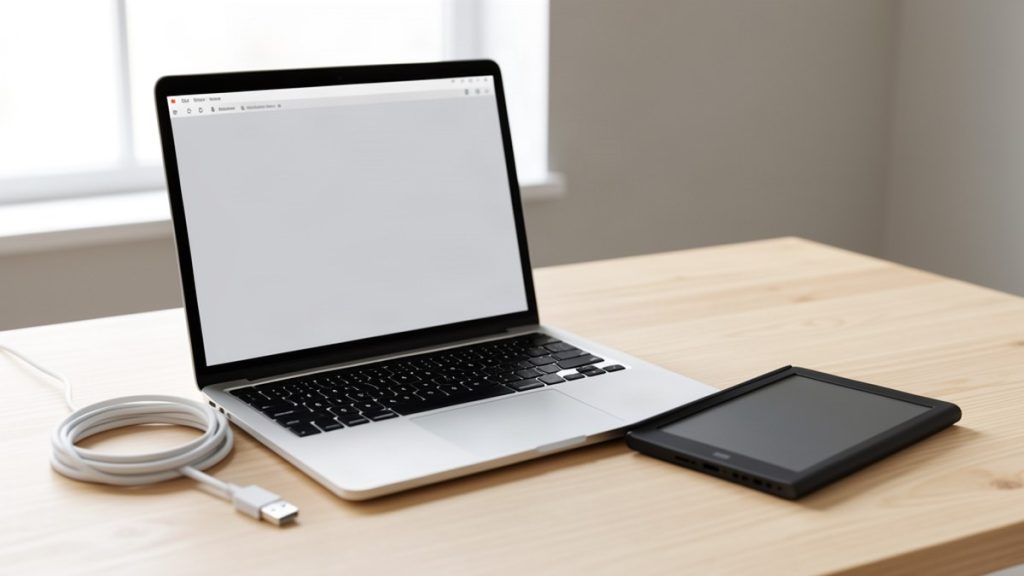
- Branchez la liseuse en USB. Sur une Kobo, validez l’option « Connecter » proposée à l’écran de l’appareil. Le nom de la liseuse apparaît dans la colonne « Périphériques » du logiciel.
- Autorisez la liseuse. Cliquez sur la roue dentée située à côté du nom de l’appareil, puis sur « Autoriser le périphérique ». Le logiciel propose l’identifiant déjà utilisé pour l’ordinateur, acceptez-le pour que les deux appareils partagent la même bibliothèque.
- Faites glisser le livre depuis la bibliothèque du logiciel vers la liseuse. Comptez une minute, puis éjectez proprement le périphérique avant de débrancher le câble.
Une réserve importante pour finir. Cette procédure ne concerne pas les Kindle, qui n’ouvrent pas les fichiers protégés par le verrou Adobe. Un livre emprunté ne pourra jamais y être lu, et aucun réglage ne contourne cette incompatibilité.
Ce qui bloque le plus souvent
Le message « E_ADEPT_RESET_PW_REQUIRED » apparaît quand le logiciel attend encore un identifiant Adobe. La solution est la migration vers un compte ByteBooks décrite plus haut, avec la même adresse électronique.
Le code « W_ADEPT_CORE_LOAN_NOT_ONRECORD » signale l’inverse, un prêt introuvable sur l’appareil. Le livre emprunté a expiré ou a déjà été rendu, comme l’explique Adobe dans sa foire aux questions, et il faut retélécharger le fichier depuis le portail.
Un livre emprunté ne suit pas d’un ordinateur à l’autre. Le jeton de prêt n’est pas copié, et ouvrir le fichier sur une seconde machine demande de repasser par le portail de la médiathèque. Un livre acheté se comporte différemment, il s’ouvre sur tout appareil autorisé avec le même identifiant. Notre mode d’emploi de l’emprunt d’un ebook en bibliothèque reprend la chaîne complète, du choix du titre au transfert sur l’appareil.
La limite d’appareils arrive plus vite qu’on ne le croit. Adobe annonce six ordinateurs et appareils activables avec un même identifiant, et leur réinitialisation passe par le service client. Certaines bibliothèques annoncent cinq appareils dans leurs propres notices, mieux vaut donc vérifier avant d’empiler les autorisations, par exemple après un changement de téléphone.
Linux reste exclu de la version de bureau, et un fichier .acsm ne s’ouvre jamais directement sur une liseuse. Le passage par un ordinateur est la règle, sans exception, pour le verrou Adobe.
Comment vérifier que tout est en place
Trois contrôles suffisent. Le livre s’ouvre dans le logiciel, y compris après une coupure de la connexion internet. Il apparaît dans la bibliothèque de la liseuse, et il s’ouvre à son tour en mode avion, ce qui prouve que le déchiffrement a bien suivi le transfert. Enfin, la date de retour du prêt s’affiche dans le logiciel, et le retour sera automatique.
Sur une liseuse Kobo, le livre transféré rejoint les autres titres dans la même bibliothèque, sans dossier ni application séparée. C’est le cas sur une Kobo Sage comme sur les modèles plus compacts, l’opération ne dépend pas du format de l’écran.
Si ces trois points sont validés, vous n’aurez plus à refaire ces étapes, sauf changement d’ordinateur ou de liseuse.
Questions fréquentes
Adobe Digital Editions est-il vraiment gratuit ?
Oui. Le logiciel est téléchargeable gratuitement, sans publicité et sans abonnement, sur Windows et macOS. La création d’un identifiant est gratuite elle aussi. Seul le livre, acheté ou emprunté, peut être payant selon le cas.
Pourquoi me demande-t-on un identifiant ByteBooks ?
Parce que la plateforme qui délivre les licences de livres protégés a changé d’exploitant le 23 juin 2026. Le logiciel garde son nom et affiche encore « Adobe ID » dans ses menus, mais c’est bien l’identifiant ByteBooks qu’il attend depuis cette date.
Puis-je lire un livre emprunté sur une Kindle ?
Non. Les Kindle ne prennent pas en charge le verrou Adobe utilisé par les médiathèques françaises. Le prêt numérique en bibliothèque passe par une autre marque, ou par une application de lecture compatible installée sur un téléphone ou une tablette.
Que devient le livre à la fin du prêt ?
Il s’éteint tout seul à la date fixée par l’éditeur, dans le logiciel comme sur la liseuse. Certains catalogues autorisent un retour anticipé depuis le logiciel, mais la prolongation d’un prêt n’est pas possible avec ce verrou.
Information à jour au 15 octobre 2026.