
- You are here:
- Home »
- Astuces & tutos
- » Mettre à jour son Kindle manuellement
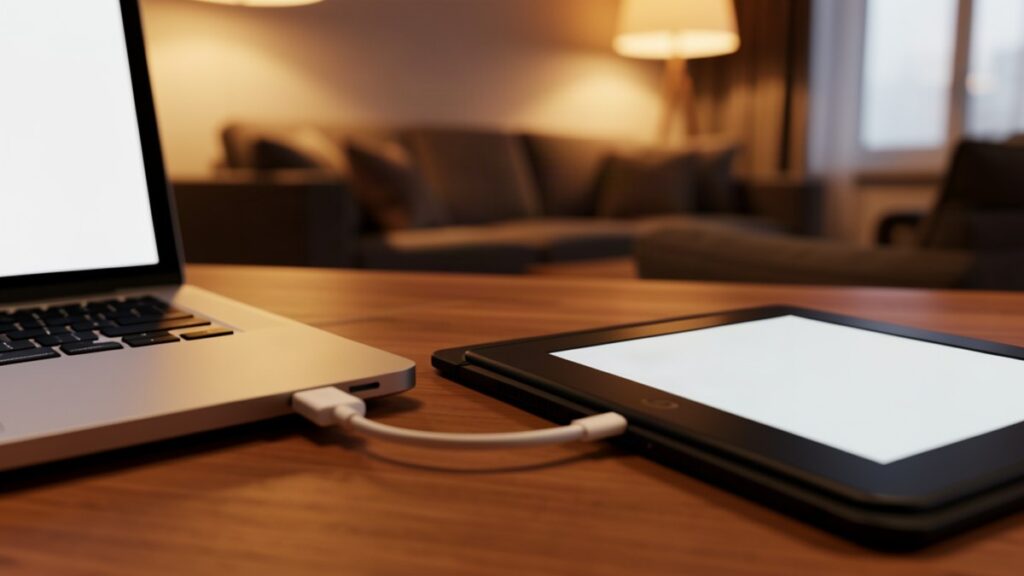
Mettre à jour son Kindle manuellement
Un Kindle qui refuse de se mettre à jour, un appareil resté six mois sans Wi-Fi, une liseuse d’occasion sur une version de 2021. La mise à jour manuelle par câble règle ces cas en dix minutes. Reste à télécharger le bon fichier, et c’est là que tout se joue.
Mise à jour Kindle : quand la manuelle sert vraiment
La mise à jour Kindle se fait dans neuf cas sur dix sans intervention. Amazon pousse les mises à jour par Wi-Fi, en arrière-plan, sans notification. Une liseuse laissée en veille et connectée se met à jour toute seule en quelques jours. La procédure manuelle existe pour trois situations : un appareil qui n’a jamais été connecté, un Kindle dont la mise à jour automatique échoue en boucle, et un modèle qui refuse de démarrer normalement.
Un point à connaître avant de chercher un fichier : la mise à jour ne s’installe pas sur un appareil déjà à jour, et le menu reste grisé dans ce cas. Ce n’est pas une panne. Vérifiez d’abord la version installée, dans Paramètres puis Options de l’appareil et Informations sur l’appareil. Si le numéro correspond à celui publié par Amazon pour votre modèle, il n’y a rien à faire.
Voici les versions en cours sur la page officielle d’Amazon, consultée le 24 octobre 2026. Paperwhite 12e génération, Colorsoft, Scribe des trois générations et Kindle 11e génération édition 2024 : 5.20.1. Paperwhite 11e génération et Kindle 11e génération édition 2022 : 5.19.2. Oasis 10e génération : 5.18.2.1.1. Kindle et Paperwhite 10e génération : 5.18.1.1.1. Les modèles plus anciens ont leurs propres numéros, et certains ne reçoivent plus que des correctifs de sécurité.
Le reste de nos tutos pour liseuse part du même principe : vérifier le modèle avant d’agir.
Trouver le bon fichier pour votre modèle
La première erreur consiste à télécharger au hasard. Les fichiers portent des noms du type update_kindle_5.20.1.bin, identiques d’un modèle à l’autre, alors que le contenu diffère. Un fichier destiné à une Paperwhite ne s’installera pas sur une Oasis, et l’appareil affichera un message d’erreur discret, parfois rien du tout.
Identifiez donc le modèle avant tout. Le numéro figure dans Informations sur l’appareil, sous une forme du type Kindle Paperwhite 12th Generation. Amazon publie aussi une page « Identifier votre Kindle » qui croise le numéro de série et le nom commercial, utile quand l’étiquette du dos est effacée. Notez le nom exact, génération comprise : une Paperwhite 11e et une Paperwhite 12e n’ont rien en commun côté logiciel.
Le téléchargement se fait obligatoirement depuis un ordinateur. Amazon ne propose pas de fichier directement depuis la liseuse, ce qui est cohérent puisque l’intérêt de la manœuvre est justement de se passer du réseau de l’appareil. Comptez 200 à 400 Mo selon le modèle, et vérifiez que le fichier se termine bien par .bin. Un navigateur qui renomme l’extension en .bin.zip a tout cassé, il faut recommencer.
La procédure, étape par étape
Une mise à jour Kindle manuelle demande un câble de données, pas un câble de charge seule. La plupart des câbles livrés avec les téléphones ne transmettent rien, et c’est la cause d’échec la plus fréquente. La batterie doit être au-dessus de la moitié, une mise à jour interrompue par une coupure pouvant bloquer l’appareil.
- Téléchargez le fichier correspondant à votre modèle depuis la page des mises à jour logicielles d’Amazon.
- Allumez le Kindle et déverrouillez-le si un code est demandé.
- Branchez l’appareil à l’ordinateur avec le câble de données.
- Ouvrez le disque Kindle qui apparaît dans l’explorateur de fichiers, comme pour un transfert de livres par USB.
- Faites glisser le fichier .bin à la racine du disque, pas dans un sous-dossier. Ne le décompressez pas, ne le renommez pas.
- Éjectez proprement le disque, puis débranchez le câble.
- Sur le Kindle, ouvrez Paramètres, touchez de nouveau l’icône Menu, puis Mettre à jour votre Kindle.
- Validez avec OK. Le message « Votre Kindle est en cours de mise à jour » s’affiche, l’appareil redémarre seul.
Sur les modèles les plus récents, l’entrée Mettre à jour votre Kindle a changé d’emplacement : elle se trouve dans Options de l’appareil, parfois sous un menu secondaire, et reste grisée tant qu’aucun fichier valide n’est présent sur la liseuse. Si elle est grise alors que le fichier est copié, le problème vient presque toujours du fichier lui-même, ou d’un câble qui n’a copié qu’une partie des données.
Sur un Kindle Scribe, la connexion passe par le protocole MTP et non par un simple disque amovible. Il faut utiliser l’option Déconnecter affichée sur l’écran de la liseuse avant de retirer le câble, et macOS demande un logiciel supplémentaire pour voir l’appareil. Sans cela, le fichier n’arrive jamais à destination.
Ce qui rate le plus souvent
Le menu grisé arrive en tête. Viennent ensuite le câble de charge seule, le fichier placé dans un sous-dossier, et le mauvais modèle téléchargé. Dans les trois cas, la liseuse ne signale rien d’exploitable : elle ignore simplement le fichier. La vérification est rapide, le .bin doit apparaître à la racine du disque Kindle, à côté des dossiers documents et system.
Un cas plus vicieux : la mise à jour se lance puis échoue à 30 ou 40 %. L’appareil redémarre sur l’ancienne version, sans message clair. Cela arrive quand le fichier a été téléchargé deux fois et que le second exemplaire porte un suffixe (1). Supprimez tous les .bin du disque, recopiez un seul fichier propre, et relancez.
Il faut aussi accepter une limite de la part d’Amazon. Aucune somme de contrôle n’est publiée avec les fichiers, et il n’existe aucun moyen officiel de revenir à une version antérieure. Une mise à jour est définitive. Sur un appareil ancien dont la nouvelle version ralentit l’interface, c’est une vraie régression qu’on ne peut pas annuler, et nous préférons le dire clairement plutôt que de promettre l’inverse. Les fichiers .bin sont signés par Amazon, un fichier modifié ne s’installera pas : c’est une protection, pas un obstacle à contourner.
Vérifier que la mise à jour est passée
Retournez dans Paramètres, Options de l’appareil, Informations sur l’appareil. Le numéro de version doit correspondre à celui de la page Amazon pour votre modèle. Trois contrôles complètent la vérification : l’appareil redémarre sans erreur, la bibliothèque est intacte, et les livres s’ouvrent normalement.
Laissez ensuite la liseuse branchée une nuit. Après une mise à jour, l’appareil réindexe toute la bibliothèque, ce qui vide la batterie et désactive la recherche pendant quelques heures. Une liseuse qui chauffe et perd 30 % en une nuit juste après une mise à jour fait peur, mais c’est le comportement attendu. Le sujet de l’usure réelle est traité dans notre page sur l’autonomie d’une liseuse.
La mise à jour ne touche ni vos livres achetés, ni vos fichiers personnels, ni vos collections. Elle remplace le système, pas le contenu. Il n’y a donc rien à sauvegarder avant de commencer, contrairement à une réinitialisation.
Questions fréquentes
Comment connaître la version logicielle de mon Kindle ?
Ouvrez Paramètres, puis Options de l’appareil et Informations sur l’appareil. Le numéro apparaît sous la forme 5.xx.x, à côté du nom du modèle et de l’adresse Wi-Fi. C’est ce numéro qu’il faut comparer à celui publié par Amazon pour votre génération, pas celui d’un autre modèle.
La mise à jour manuelle efface-t-elle les livres ?
Non. Elle remplace le système et redémarre l’appareil, sans toucher aux fichiers présents. Vos achats, vos documents personnels et vos collections restent en place. Seule une réinitialisation efface le contenu, et c’est une manipulation distincte, à ne pas confondre avec la mise à jour.
Peut-on mettre à jour un Kindle sans Wi-Fi ?
Oui, c’est même l’intérêt de la procédure. Le fichier est téléchargé sur un ordinateur puis copié par câble, la liseuse n’a besoin d’aucun réseau. Pratique pour un appareil dont le module Wi-Fi est capricieux, ou pour une liseuse utilisée dans un logement sans box.
Pourquoi « Mettre à jour votre Kindle » reste grisé ?
Trois causes possibles : l’appareil est déjà sur la dernière version, le fichier n’est pas à la racine du disque, ou le fichier ne correspond pas au modèle. Vérifiez la version installée en premier. Si elle est à jour, le menu restera grisé quoi que vous fassiez, et c’est normal.
Information à jour au 24 octobre 2026.