
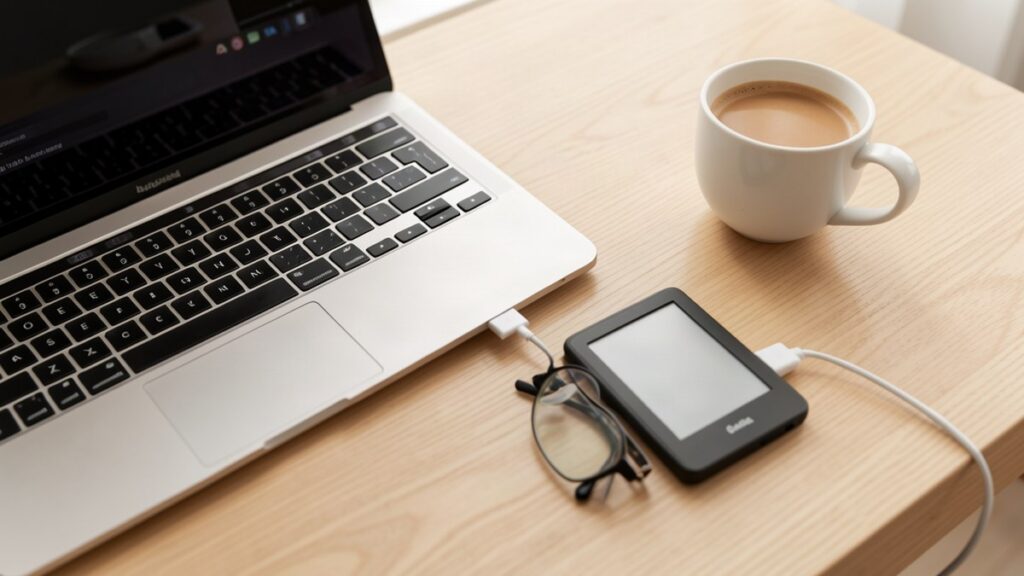
Kobo Desktop : gérer sa liseuse depuis un PC
Kobo Desktop sert à gérer une liseuse depuis un ordinateur. En Europe, la version Kobo Desktop PC n’est plus distribuée, et c’est la liseuse Kobo Web qui assure la lecture dans le navigateur. Le logiciel garde pourtant un usage précis, la mise à jour des liseuses un peu anciennes.
Ce que fait Kobo Desktop, et ce qu’il ne fait plus
Kobo Desktop est un logiciel gratuit pour Windows et macOS. Il sert à quatre choses, d’après l’aide officielle de Rakuten Kobo : gérer les livres d’une liseuse Kobo, lire les livres achetés chez Kobo, acheter depuis l’ordinateur, et synchroniser la liseuse. Ce dernier point est le seul qui compte encore vraiment.
Le reste a pris l’eau. L’application ne gère pas les livres audio. Elle n’est pas compatible avec la Kobo Libra Colour, la Kobo Clara Colour ni la Kobo Clara BW, c’est-à-dire une bonne partie des modèles vendus aujourd’hui. Et la même page d’aide indique que Kobo Desktop n’est plus disponible pour les utilisateurs en Europe.
En France, vous n’avez donc plus de raison de l’installer pour lire. Une exception tient debout : la configuration et la mise à jour d’une liseuse ancienne, quand la mise à jour par wifi ne passe plus. Comptez dix minutes pour l’installation, cinq de plus pour le premier transfert.
Ce qu’il vous faut avant de commencer
- Un ordinateur sous Windows ou un Mac sous OS X 10.9 minimum. La fiche Kobo parle encore de Windows Vista, ce qui ne veut plus dire grand-chose en 2026.
- Le câble USB d’origine de la liseuse. Beaucoup de câbles de recharge ne transportent pas les données.
- Un compte Kobo actif, avec l’identifiant et le mot de passe. Inutile de créer un second compte pour l’ordinateur, la synchronisation se fait sur le même.
- La liseuse chargée à moitié au moins. Une coupure en pleine mise à jour peut la bloquer.
La version Linux n’existe pas, et l’application ne tourne pas non plus sur Chromebook. Si vous êtes dans ce cas, sautez directement au chapitre sur la liseuse Kobo Web. Pour resituer les modèles concernés, notre rubrique astuces et tutos rassemble les manipulations courantes par appareil.
Installer Kobo Desktop PC et se connecter
- Ouvrez la page d’aide Kobo intitulée « Installer Kobo Desktop sur votre ordinateur PC ou Mac ». Le lien de téléchargement y figure toujours, même si l’application n’est plus proposée en Europe.
- Sous Windows, double-cliquez sur le fichier téléchargé et suivez les instructions à l’écran. Sous macOS, double-cliquez sur le fichier kobosetup.dmg, puis glissez l’icône Kobo Desktop dans le dossier « Applications ».
- Lancez l’application. Si macOS signale un développeur non identifié, faites un clic droit sur l’icône, choisissez « Ouvrir », puis confirmez.
- Connectez-vous avec votre compte Kobo dans la fenêtre qui s’affiche. Sans cette étape, la bibliothèque reste vide et la synchronisation ne démarre jamais.
Le logiciel propose ensuite d’acheter des livres. Ignorez cette partie. La boutique intégrée ne fonctionne plus correctement pour un compte français, et l’achat se passe très bien sur le site de Kobo.
Une remarque sur le nom des choses, parce qu’elle évite bien des confusions : Kobo Desktop PC et la liseuse Kobo Web sont deux outils différents. Le premier est un logiciel installé, le second une page web. Depuis la fin de la distribution européenne, c’est le second qui sert au quotidien, et le premier qu’on ressort une fois par an pour dépanner un vieux modèle.
Connecter la liseuse et transférer des livres
- Branchez la liseuse à l’ordinateur avec le câble USB.
- Sur l’écran de la liseuse, touchez « Connecter » quand la question apparaît. Sans ce geste, l’ordinateur ne voit qu’un chargeur.
- Attendez que Kobo Desktop affiche la liseuse dans la barre latérale, à côté de « Mes livres ».
- Sélectionnez les titres à envoyer, faites un clic droit et choisissez « Envoyer vers la liseuse ». Sur Mac, le même menu s’ouvre avec un clic à deux doigts.
- Attendez la fin de la copie avant de débrancher. Un débranchement en cours de route laisse des fichiers tronqués que la liseuse refuse ensuite d’ouvrir.
Pour les EPUB achetés ailleurs, ce détour n’est pas nécessaire : une fois la liseuse montée en disque, le glisser-déposer dans l’explorateur suffit et va plus vite. La marche à suivre est détaillée dans notre guide pour envoyer un fichier sur sa Kobo.
Mettre à jour le logiciel de la liseuse
Branchez la liseuse, laissez Kobo Desktop la reconnaître, puis attendez. Si une mise à jour est disponible, l’application affiche une invite et propose de l’installer. Acceptez et ne touchez à rien jusqu’au redémarrage complet de la liseuse.
Cette procédure ne concerne plus que les modèles anciens. Les Kobo récentes se mettent à jour seules par wifi, sans ordinateur, et forcer une mise à jour par câble sur un modèle qui n’en a pas besoin n’apporte rien. Si votre liseuse est une Sage ou une Libra, la mise à jour par le réseau est le chemin normal. Notre test de la Kobo Sage détaille ce comportement sur la 8 pouces.
Lire sans rien installer avec la liseuse Kobo Web
- Ouvrez kobo.com/web-reader dans n’importe quel navigateur récent.
- Connectez-vous avec votre compte Kobo.
- Sélectionnez « Mes livres » pour afficher la bibliothèque.
- Cliquez sur la couverture d’un livre pour commencer la lecture.
L’outil ne demande aucun téléchargement et reprend la lecture là où vous l’avez laissée sur la liseuse. Sa limite est simple : sans connexion, il n’y a pas de livre. C’est un dépannage pour lire sur un ordinateur de bureau ou un portable, pas un remplacement de l’appareil.
Les pannes qui reviennent le plus souvent
La liseuse n’apparaît pas dans la barre latérale. Dans neuf cas sur dix, le câble ne transporte pas de données, ou vous avez oublié de toucher « Connecter » sur l’écran de la liseuse. Essayez un autre câble avant de réinstaller quoi que ce soit.
Les livres achetés n’arrivent pas après la synchronisation. Vérifiez que l’ordinateur et la liseuse sont connectés au même compte Kobo. Un ancien compte créé avec une autre adresse mail explique la majorité des bibliothèques vides.
Windows 11 installe l’application mais la boutique reste blanche. Le logiciel n’est plus maintenu pour l’Europe, et ce symptôme n’a pas de correctif côté utilisateur. Passez par le site Kobo ou par la liseuse Kobo Web.
macOS refuse d’ouvrir l’application. C’est le contrôle de sécurité du système, pas un fichier corrompu. Le clic droit puis « Ouvrir » règle le problème une fois pour toutes.
Vérifier que la manipulation a réussi
Éjectez la liseuse proprement depuis le système, débranchez le câble, puis ouvrez « Mes livres » sur la liseuse. Les titres transférés doivent apparaître avec leur couverture. Ouvrez-en un : s’il s’affiche à la première page, le fichier est complet. Un livre qui reste sur une page blanche ou qui renvoie une erreur de fichier a été copié trop tôt.
Questions fréquentes
Kobo Desktop fonctionne-t-il encore en France ?
Le logiciel s’installe et se connecte, mais Rakuten Kobo indique qu’il n’est plus disponible pour les utilisateurs en Europe. La lecture passe désormais par la liseuse Kobo Web dans le navigateur. L’application reste utile pour configurer ou mettre à jour une liseuse ancienne.
Peut-on installer Kobo Desktop sur Linux ou un Chromebook ?
Non. L’aide Kobo exclut Linux et les Chromebooks de la liste des systèmes compatibles, et aucune version officielle n’existe pour ces plateformes. La liseuse Kobo Web fonctionne en revanche dans le navigateur Chrome d’un Chromebook, sans installation.
Kobo Desktop lit-il les livres audio ?
Non, l’application ne prend pas en charge les livres audio, contrairement à l’application mobile Kobo Books. Pour écouter un livre audio Kobo sur ordinateur, il faut passer par le site et le navigateur, ou par un téléphone.
Comment transférer un livre sans Kobo Desktop ?
Branchez la liseuse en USB, ouvrez le dossier qui apparaît dans l’explorateur et copiez le fichier EPUB à la racine ou dans le dossier des livres. La liseuse l’indexe au débranchement. Les fichiers protégés par un DRM Adobe demandent un passage préalable par Adobe Digital Editions. Et pour les manipulations de fichiers sur les modèles récents, la version Kobo Desktop PC n’apporte plus rien : la liseuse se débrouille seule par wifi.
Information à jour au 27 octobre 2026.