
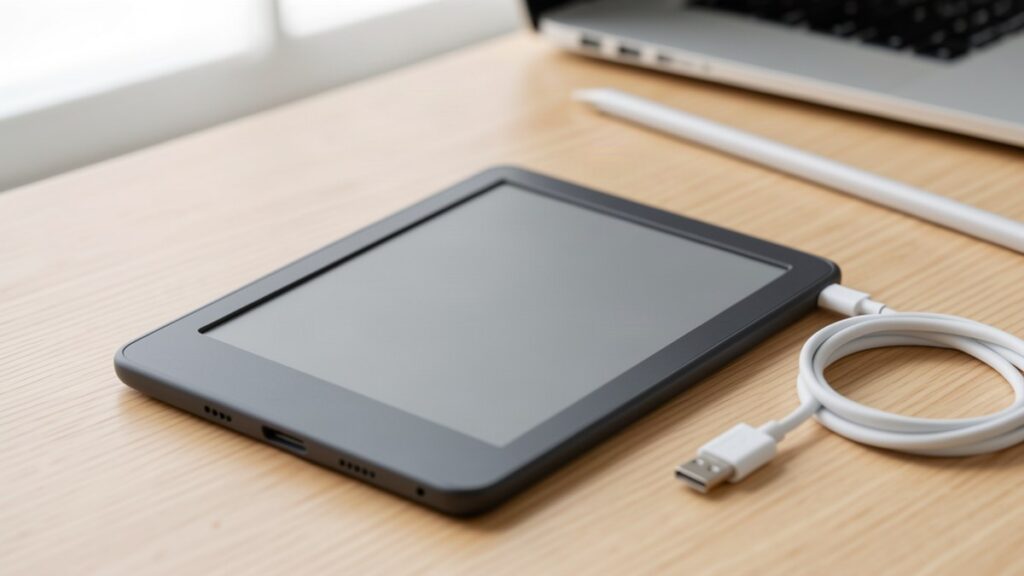
Mettre à jour sa liseuse Kobo sans bug
Une mise à jour Kobo qui échoue laisse souvent la liseuse plantée sur un écran de redémarrage, et le réflexe de débrancher aggrave les choses. La procédure officielle tient en cinq minutes, à condition de respecter l’ordre des étapes et de laisser l’appareil finir son travail.
Ce que change une mise à jour, et le temps qu’elle demande
Kobo publie des firmwares numérotés en 4.xx. Chaque version corrige des bugs, rafraîchit les certificats qui permettent d’accéder à la boutique et ajoute parfois une fonction au passage. Le numéro se lit dans « Informations sur l’appareil », sous une forme du type 4.23.15444 (261d8abaec, 7/27/20), avec la date de compilation entre parenthèses.
Comptez cinq minutes pour le téléchargement et dix à quinze pour l’installation. Sur un modèle de quelques années, la première ouverture est lente : la liseuse réindexe la bibliothèque et reconstruit les couvertures. Laissez-la tranquille une nuit, tout rentre dans l’ordre. Le reste des manips du quotidien est dans nos astuces pour liseuses Kobo.
Trois vérifications avant de lancer quoi que ce soit
La batterie d’abord. L’aide Kobo est explicite : si la charge est insuffisante, la mise à jour ne s’installe pas. Branchez la liseuse une heure avant, ou laissez-la sur secteur pendant l’opération. Un appareil qui s’éteint au milieu d’une écriture de firmware finit rarement autrement qu’au SAV.
Le câble ensuite, et ce n’est pas un détail. Beaucoup de câbles livrés avec des chargeurs de téléphone ne transportent aucune donnée. Le test est simple : branché à l’ordinateur, le Kobo doit apparaître comme un lecteur externe. Si rien ne se passe, changez de câble avant de conclure à une panne de la liseuse.
La sauvegarde enfin. Les livres achetés sur la boutique Kobo se retéléchargent seuls après une réinitialisation. Les epub et les PDF copiés à la main, non. Sortez le contenu de la mémoire interne avant de toucher au firmware, surtout si vous avez importé des dizaines de fichiers via Calibre.
Mise à jour Kobo par Wi-Fi, la voie qui marche presque toujours
C’est la voie normale, et elle suffit dans la grande majorité des cas. Vérifiez d’abord que la liseuse est bien connectée, puis lancez la synchronisation. La même logique existe côté Kindle, avec ses propres pièges, décrite dans notre guide pour mettre à jour un Kindle.
- Depuis l’écran d’accueil, touchez l’icône de synchronisation, en haut de l’écran, ou passez par « Plus » puis « Synchroniser ».
- Attendez la fin de l’opération. Si une version plus récente existe, une fenêtre propose de l’installer.
- Acceptez, puis posez la liseuse sur une table, écran allumé, sans la manipuler.
- L’appareil redémarre une ou deux fois. Ne coupez rien tant que l’écran d’accueil n’est pas revenu.
Sur une Clara Colour, la fenêtre de mise à jour arrive en général dans les secondes qui suivent. Sur un modèle plus ancien, comptez parfois plusieurs essais. La synchronisation ne propose pas toujours la mise à jour immédiatement, Kobo déploie par vagues, modèle par modèle. Une liseuse qui répond « votre appareil est à jour » n’est pas forcément à jour au sens strict, elle est simplement en attente de son tour.
La méthode manuelle, quand la synchronisation tourne en rond
Quand la Wi-Fi du logement est capricieuse, ou quand la liseuse refuse de voir la nouvelle version, le fichier peut être installé à la main. La manipulation est officielle, mais elle ne pardonne pas l’erreur de modèle.
- Identifiez votre modèle exact, puis téléchargez le fichier Kobo-update-numéro.zip correspondant sur la page d’aide Kobo « Mise à jour manuelle du firmware ».
- Vérifiez le numéro de série : le septième caractère indique la version matérielle. Un 0 correspond à la v1, un 2 à la v2. Deux liseuses au nom identique peuvent donc demander deux fichiers différents.
- Branchez la liseuse à l’ordinateur avec un câble de données. Un nouveau lecteur apparaît.
- Décompressez l’archive. Vous obtenez un dossier « upgrade », un fichier KoboRoot.tgz et un fichier manifest.md5sum.
- Activez l’affichage des fichiers cachés (Explorateur Windows : onglet « Affichage », case « Éléments masqués », Finder Mac : cmd + maj + point), puis ouvrez le dossier « .Kobo » à la racine de la liseuse.
- Copiez les trois éléments décompressés dans ce dossier « .Kobo ». Pas à la racine, pas dans un sous-dossier.
- Éjectez proprement la liseuse, puis débranchez le câble. L’installation démarre seule.
Le mauvais fichier sur le bon modèle donne une liseuse qui ne redémarre plus. Avant de copier, relisez la ligne du tableau qui correspond à votre référence, pas à votre souvenir de l’achat.
Kobo Desktop, la troisième option
L’application Kobo Desktop, disponible pour Windows et macOS, sert de intermédiaire quand la Wi-Fi de la liseuse ne fonctionne plus. Installez-la, connectez-vous avec le compte lié à l’appareil, branchez la liseuse en USB et lancez une synchronisation depuis le logiciel. La mise à jour passe alors par l’ordinateur.
La méthode est plus lente et l’application n’est pas une réussite d’ergonomie. Elle a un mérite : elle permet de vérifier, depuis un grand écran, que le compte utilisé est bien le bon. C’est la cause de la moitié des synchronisations qui ne trouvent rien.
Ce qui plante le plus souvent, et comment en sortir
La liseuse reste bloquée sur l’écran de mise à jour
Comptez vingt minutes avant de vous inquiéter. Au-delà, maintenez le bouton d’alimentation enfoncé une quinzaine de secondes pour forcer l’extinction, rebranchez sur secteur et laissez redémarrer. Si l’écran revient au même point, la mise à jour est corrompue : refaites la procédure manuelle avec une archive retéléchargée.
Le dossier « .Kobo » est introuvable
Il est masqué par le système, jamais absent. Sous Windows, la case « Éléments masqués » de l’onglet Affichage suffit. Sous macOS, le raccourci cmd + maj + point affiche les fichiers cachés dans le Finder. Un dossier « .kobo » en minuscules à la racine n’est pas le bon emplacement.
Le modèle n’est plus suivi
Kobo publie une liste des produits qui ne sont plus fabriqués ni pris en charge. Pour ces appareils, aucune mise à jour n’arrivera, et la boutique finira par refuser la connexion. Aucune manipulation ne corrige cela. Un reset de la Kobo ne rendra pas non plus la compatibilité, il effacera seulement vos réglages.
Vérifier que la mise à jour est bien passée
Après le redémarrage, retournez dans « Plus », puis « Paramètres », puis « Informations sur l’appareil ». La ligne « Version du logiciel » doit afficher un numéro supérieur à celui noté avant l’opération.
Deuxième contrôle, plus parlant : ouvrez la boutique. Si la page d’accueil du magasin se charge sans message d’erreur de certificat, le firmware a bien pris. Sur une liseuse restée en arrière, la boutique affiche au contraire une invitation à mettre à jour avant de continuer.
Un dernier point si vous lisez des livres empruntés en médiathèque. Une mise à jour peut invalider l’autorisation Adobe de l’appareil. Vérifiez qu’un fichier .acsm s’ouvre encore, sinon il faudra réautoriser la liseuse dans Adobe Digital Editions.
Questions fréquentes
Faut-il mettre à jour une vieille Kobo qui fonctionne ?
Oui, tant que l’appareil est encore suivi. Les correctifs récents concernent surtout l’accès à la boutique et la sécurité des connexions. Une liseuse laissée deux ans en arrière finit par ne plus pouvoir acheter ni emprunter le moindre livre, même si la lecture des fichiers déjà présents continue.
La mise à jour efface-t-elle les livres ?
Non. Les fichiers restent dans la mémoire interne et les achats se retéléchargent depuis le compte. Ce qui bouge, ce sont les réglages fins : les collections peuvent se retrouver désordonnées et les statistiques de lecture repartir de zéro. Les annotations des livres achetés chez Kobo sont conservées côté compte.
Peut-on revenir à une version antérieure ?
Kobo ne propose aucun retour en arrière officiel et ne fournit que la dernière archive par modèle. Les bricolages trouvés sur les forums font perdre la garantie et bloquent parfois définitivement l’appareil. Si une version casse un usage précis, le plus raisonnable est d’attendre le correctif suivant, généralement publié en quelques semaines.
Information à jour au 25 octobre 2026.